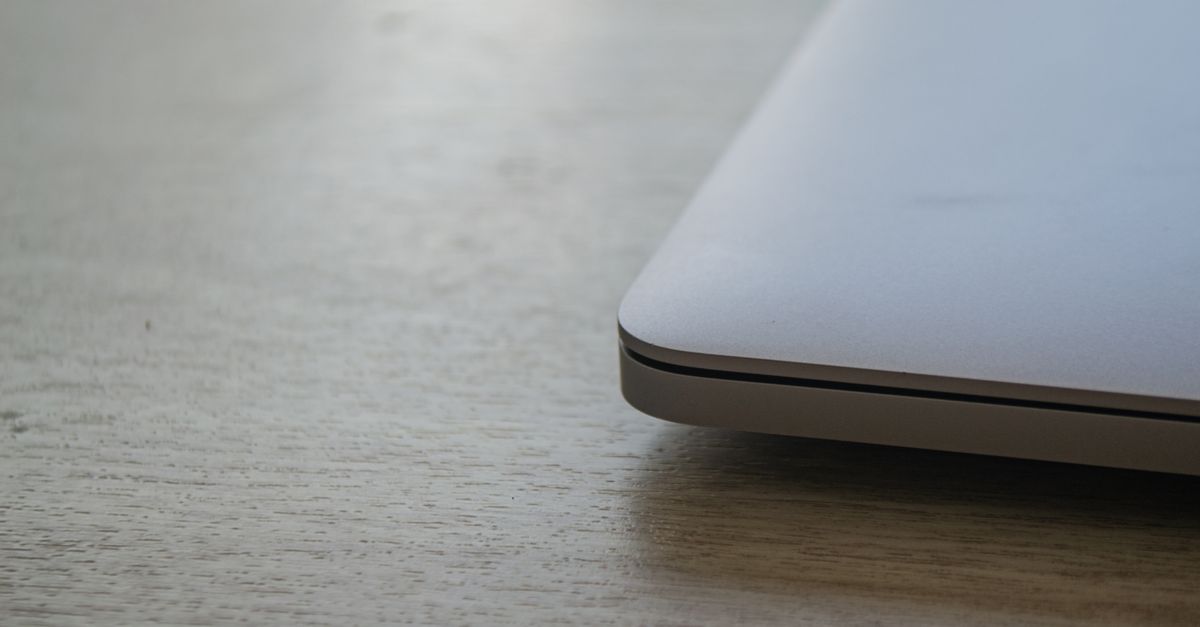
Un craquement au moment d’ouvrir l’écran, un capot qui retombe brusquement ou un coin de coque qui se soulève : une charnière de PC portable endommagée révèle rarement un simple défaut esthétique. Cette pièce métallique assure l’articulation entre la dalle et le châssis inférieur, tout en imposant des contraintes importantes aux vis, aux inserts filetés et aux plastiques qui l’entourent. Lorsqu’elle force, chaque ouverture peut transmettre l’effort à la nappe vidéo, aux antennes Wi-Fi ou au cadre de l’écran.
Le bon réflexe consiste donc à interrompre les manipulations brutales, à sauvegarder ses données et à identifier précisément l’origine du problème. Une fixation desserrée ne se traite pas comme une charnière cassée, pas plus qu’un châssis fissuré ne se répare avec une simple goutte de colle. Ce guide détaille le diagnostic, les précautions de démontage portable, les possibilités de réparation charnière et les situations dans lesquelles une intervention professionnelle devient préférable.
Identifier une charnière de PC portable cassée avant d’agir
Reconnaître les symptômes mécaniques
Le premier signal est souvent sonore. Un clic sec, un grincement métallique ou un craquement localisé près d’un angle indique que la friction n’est plus correctement répartie. Une charnière fonctionnelle oppose une résistance régulière ; lorsqu’elle devient trop dure par endroits puis anormalement souple à d’autres, son axe, ses vis ou ses supports peuvent être déformés.
L’écran qui ne reste plus dans la position choisie constitue un autre indice évident. Si la dalle bascule en arrière dès que l’ordinateur est déplacé, la tension interne de l’articulation a changé. À l’inverse, un capot qui se soulève avec la base lorsqu’on tente de l’ouvrir montre souvent que les inserts métalliques se sont arrachés du plastique.
Distinguer la fixation, l’axe et le châssis
Il est important de ne pas confondre une vis desserrée avec une rupture mécanique. Une fixation relâchée peut parfois être resserrée après retrait du capot inférieur, tandis qu’une patte métallique fendue ou un support plastique cassé exige un remplacement charnière ou une reconstruction de la zone d’ancrage.
Observez aussi le cadre de l’écran. Une séparation entre la bordure et la dalle, une ligne blanche qui apparaît lorsque le capot bouge ou une image qui clignote peuvent signaler une contrainte sur la nappe eDP. Cette nappe très fine passe généralement dans la zone de l’articulation ; si elle est pincée ou déchirée, le problème dépasse la mécanique et peut nécessiter le remplacement du câble ou de l’écran.
Mettre l’ordinateur en sécurité
Avant toute intervention, éteignez complètement la machine, débranchez son chargeur et retirez les périphériques. Lorsque la batterie interne est accessible, déconnectez-la avant de toucher aux composants. Cette précaution réduit le risque de court-circuit et empêche un démarrage accidentel pendant la manipulation.
Clara, qui utilise un ordinateur ultraportable pour ses études, a continué à ouvrir son écran d’une seule main malgré un petit craquement quotidien. Trois semaines plus tard, le cadre s’était écarté et la caméra ne fonctionnait plus. Cet exemple illustre une règle simple : un bruit répétitif doit être traité comme un avertissement mécanique, pas comme un détail sonore.
Préparer les outils de réparation PC et le démontage
Choisir le matériel adapté
Les outils réparation PC nécessaires restent accessibles, mais leur précision compte davantage que leur nombre. Un tournevis cruciforme de petite taille, des embouts Torx selon la marque, une spatule en nylon et une pince à bec fin permettent généralement de retirer les vis et de déclipsser les coques sans marquer le plastique.
Ajoutez un tapis magnétique ou plusieurs petits récipients pour séparer les vis. Leur longueur varie parfois de quelques millimètres seulement ; installer une vis trop longue à proximité de la dalle peut perforer un élément interne ou exercer une pression sur la carte mère. Un bracelet antistatique est recommandé, notamment lorsque le démontage donne accès à la mémoire, au stockage ou à la nappe d’affichage.
Organiser un démontage portable méthodique
Photographiez chaque étape avant de retirer une pièce. Les images prises avec un smartphone permettent de mémoriser le passage des câbles, l’orientation des connecteurs et l’emplacement des adhésifs. Cette méthode paraît excessive sur un ordinateur simple, mais elle devient précieuse lorsqu’une vingtaine de vis et plusieurs nappes sont impliquées.
Commencez par retirer le panneau inférieur sans forcer. Si un bord résiste, vérifiez la présence d’une vis dissimulée sous un patin, une trappe ou une étiquette. Employez un médiator ou un outil d’ouverture en plastique plutôt qu’un tournevis plat métallique, qui peut rayer le châssis, couper une nappe ou créer un court-circuit.
Contrôler la zone d’ancrage
Une fois la base ouverte, repérez les deux articulations situées de part et d’autre de la batterie ou du système de refroidissement. Examinez les vis, les pattes métalliques et les inserts noyés dans le plastique. Une vis qui tourne dans le vide ne signifie pas nécessairement qu’elle est mal serrée : son insert peut être désolidarisé de la coque.
Nettoyez les dépôts de poussière avec une poire soufflante ou une brosse antistatique. L’alcool isopropylique peut dégraisser une surface métallique, mais il ne doit pas être versé directement sur les circuits. Quant au lubrifiant, il doit être conçu pour de petites articulations mécaniques et appliqué en quantité minimale ; une huile trop fluide peut migrer vers la dalle ou les nappes.
Le démontage devient réellement utile lorsque chaque vis retirée correspond à une observation précise. Ouvrir un ordinateur sans méthode transforme souvent un problème local en panne multiple ; documenter, isoler et contrôler sont donc les trois bases d’une intervention propre.
Réparer une charnière desserrée ou remplacer une pièce rompue
Resserrer sans déformer le châssis
Lorsque la charnière métallique est intacte et que seules ses fixations ont pris du jeu, le resserrage peut suffire. Placez l’embout parfaitement dans l’empreinte de la vis, maintenez la charnière alignée et serrez progressivement. Il ne faut jamais bloquer la vis avec une force excessive : le support en plastique pourrait se fissurer ou l’insert pourrait tourner avec elle.
Après le serrage, actionnez l’écran plusieurs fois en maintenant la base. La résistance doit rester homogène et aucun craquement ne doit apparaître. Si la vis se desserre à nouveau après quelques cycles, une très petite quantité de frein-filet compatible avec les petites vis peut stabiliser l’assemblage, mais ce produit ne répare pas un plastique arraché.
Réparer un support plastique endommagé
Lorsque les points d’ancrage sont fissurés, une résine époxy bicomposant destinée aux plastiques peut renforcer localement la structure. La zone doit être débarrassée de la poussière, dégraissée puis légèrement abrasée pour favoriser l’adhérence. La résine ne doit jamais atteindre l’axe mobile, les connecteurs ou la nappe vidéo.
Cette technique demande du temps de polymérisation. Il faut immobiliser l’articulation dans une position neutre et respecter le délai indiqué par le fabricant avant de remettre l’écran en mouvement. Une colle cyanoacrylate instantanée est généralement déconseillée : elle devient cassante, diffuse parfois des vapeurs blanchâtres et offre peu de résistance aux efforts répétés.
Procéder au remplacement charnière
Une articulation tordue, fendue ou bloquée doit être remplacée par une référence compatible avec le modèle exact de l’ordinateur. Deux machines visuellement proches peuvent utiliser des pièces différentes, avec des angles d’ouverture, des entraxes et des niveaux de friction distincts. La référence inscrite sur la pièce ou le code complet du portable facilite la recherche.
Le remplacement implique souvent de déposer le cadre de l’écran, la dalle et plusieurs adhésifs. Il faut alors protéger la surface avec un tissu doux, débrancher la nappe d’affichage et repérer le cheminement des antennes sans tirer sur leurs connecteurs coaxiaux. Une charnière neuve trop rigide peut provoquer une nouvelle casse si le capot ou le châssis est déjà fragilisé.
Dans certains cas, un atelier propose une reconstruction du support plutôt qu’un changement de coque complet. Cette solution peut réduire le coût et préserver les données, mais elle doit être évaluée selon l’état du plastique, la disponibilité des pièces et la valeur de l’appareil. La bonne réparation est celle qui restaure l’alignement et répartit l’effort, pas celle qui immobilise simplement la fissure.
Éviter les erreurs de bricolage ordinateur qui aggravent la panne
Pourquoi la force est un mauvais diagnostic
Forcer un écran qui résiste donne parfois l’impression de débloquer l’articulation, mais l’effort est alors transmis aux parties les plus fragiles. Le cadre en plastique peut se déformer, la dalle peut subir une torsion et les vis peuvent arracher leurs logements. Une charnière n’est pas un mécanisme que l’on répare en augmentant la puissance appliquée.
Le transport avec le capot ouvert constitue également une source fréquente de contrainte. La base n’est plus protégée par une fermeture compacte et le moindre choc latéral agit directement sur les articulations. Dans un sac, un objet rigide peut même appuyer sur l’écran et accélérer la rupture d’un support déjà fragilisé.
Les colles et les lubrifiants mal choisis
La colle chaude, la colle universelle ou la résine appliquée en abondance peuvent empêcher le démontage ultérieur. Elles ajoutent une masse rigide au mauvais endroit, masquent les fissures et peuvent migrer vers les câbles. Une réparation durable exige un produit compatible avec le matériau de la coque et une application contrôlée.
Le lubrifiant ne doit pas être utilisé pour masquer une articulation grippée. Si l’axe est déformé, ajouter du produit ne supprimera pas la cause et risque d’attirer la poussière. Le grincement est parfois le signe d’un frottement métal contre métal, mais il peut aussi provenir d’une fixation desserrée ou d’une coque qui travaille.
Ne pas mélanger les vis
Chaque emplacement possède une profondeur et une fonction. Une vis trop longue peut toucher la dalle, la carte mère ou la batterie ; une vis trop courte ne maintiendra pas correctement la charnière. Pendant le bricolage ordinateur, dessinez un schéma simple sur une feuille et posez chaque vis à l’endroit correspondant.
Le cas de Mehdi est révélateur : après avoir interverti deux vis du cadre, il a constaté une tache sombre permanente sur l’écran. Le problème ne venait pas de la nouvelle charnière, mais d’une pression ponctuelle exercée sur la dalle. Le classement des vis est une étape de sécurité électrique et mécanique, pas une formalité de remontage.
Lorsque l’écran présente des lignes, des clignotements ou une perte d’image après manipulation, arrêtez les essais et débranchez la batterie. Continuer à tester peut transformer une nappe simplement déplacée en câble définitivement endommagé, ce qui augmente rapidement le coût de l’intervention.
Prévenir le problème charnière et savoir quand demander de l’aide
Adopter une routine de manipulation
Ouvrez l’ordinateur avec deux mains, en plaçant une main au centre de la base et l’autre sur le bord supérieur de l’écran. Ce geste limite la torsion latérale et répartit l’effort entre les deux articulations. Évitez également de soulever le portable par la dalle ou de modifier brutalement l’angle d’ouverture.
La poussière s’accumule autour des jonctions et peut pénétrer dans les interstices. Un nettoyage externe tous les trois ou quatre mois, réalisé avec une brosse souple et de l’air sec, réduit les dépôts abrasifs. Il ne faut toutefois pas injecter d’air comprimé à forte pression dans la charnière, car cela peut déplacer des particules vers l’écran ou les ventilateurs.
Adapter le transport et l’environnement
Un ordinateur transporté dans une housse ajustée résiste mieux aux chocs qu’un appareil placé librement dans un sac. Évitez de le laisser sous des livres lourds ou dans une voiture soumise à de fortes variations de température. Les plastiques vieillissent, se rétractent et deviennent plus cassants lorsque les contraintes thermiques se répètent.
Sur un modèle utilisé plusieurs heures par jour, surveillez périodiquement la fluidité du capot. Une résistance nouvelle, même légère, mérite une inspection avant que le support ne se fissure. Les appareils convertibles et les ultraportables sont particulièrement sensibles, car leur finesse réduit la quantité de matière disponible autour des inserts.
Choisir un professionnel pour une aide dépannage
Un utilisateur expérimenté peut tenter une intervention lorsque les vis sont simplement desserrées et que la structure reste intacte. En revanche, une charnière cassée, une coque déformée, une nappe endommagée ou un écran qui se décolle exigent généralement un diagnostic complet. Le démontage de la dalle comporte des risques spécifiques, notamment pour les panneaux collés et les câbles d’antenne.
Un réparateur peut contrôler l’alignement, mesurer la friction, vérifier la continuité de la nappe et rechercher une déformation invisible de la carte mère. Pour les utilisateurs situés autour de Valenciennes ou de Nérac, certains services annoncent une intervention à domicile dans un rayon d’environ 40 kilomètres, toutes marques confondues, avec diagnostic gratuit et garantie de six mois sur la réparation. Une note de 5/5 sur Google peut rassurer, mais il reste pertinent de vérifier les conditions exactes de garantie et les pièces employées.
Demandez un devis distinguant la pièce, la main-d’œuvre et les éventuels éléments associés comme la coque, le cadre ou le câble vidéo. Cette transparence permet de comparer une réparation ciblée avec le remplacement de l’appareil. La décision la plus économique consiste souvent à intervenir dès les premiers craquements, avant que la mécanique n’endommage l’électronique.