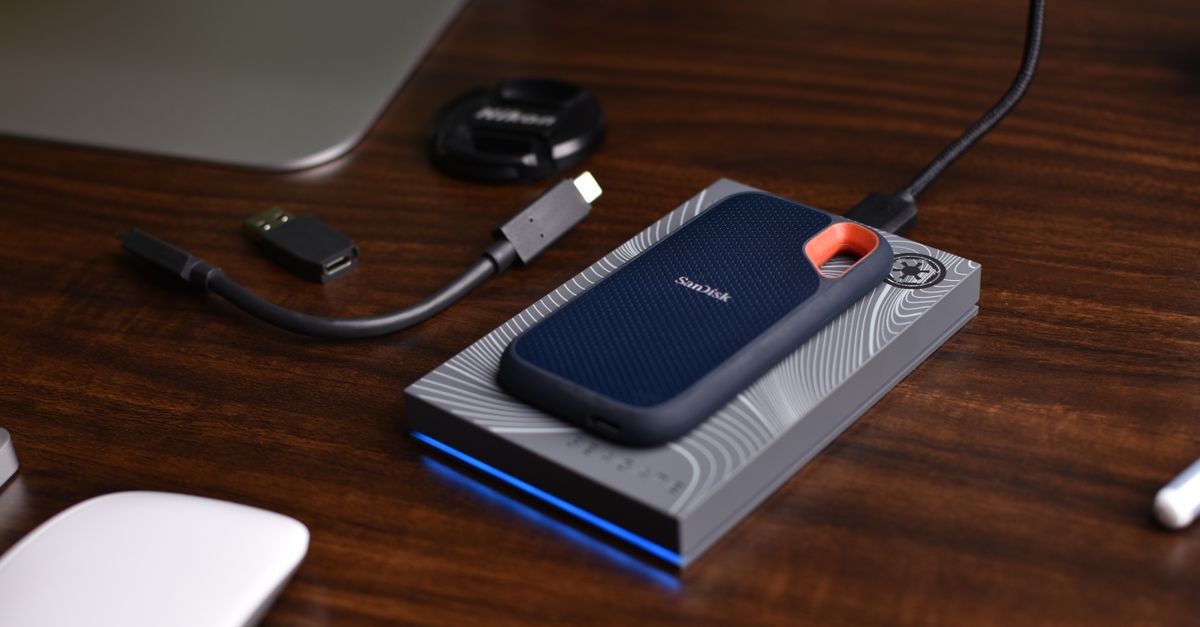
Une clé USB neuve peut refuser une vidéo volumineuse, tandis qu’un support utilisé pendant plusieurs mois peut devenir lent, instable ou illisible. Dans ces situations, formater une clé USB permet de repartir sur une structure propre, adaptée à l’appareil qui l’utilisera. Cette opération ne consiste pas seulement à effacer des fichiers : elle recrée le système de fichiers, réorganise l’espace disponible et peut corriger certaines incohérences logiques.
Ce guide explique comment procéder avec méthode sur un ordinateur Windows ou un Mac, tout en détaillant les différences entre FAT32, exFAT, NTFS et APFS. Le choix du format influence directement la taille maximale des fichiers, la compatibilité avec une télévision ou une console, ainsi que les possibilités d’écriture entre plusieurs systèmes. Une préparation attentive évite donc les mauvaises surprises après l’effacement des données.
Préparer une clé USB avant de la formater sans perdre ses fichiers
Avant de lancer la moindre commande, il faut considérer le formatage comme une opération destructive. Lorsque Windows ou macOS initialise une clé USB, les informations décrivant les fichiers et les dossiers sont supprimées de la structure logique du volume. Même si certains contenus peuvent parfois être récupérés avec un logiciel spécialisé, cette récupération n’est jamais garantie et devient plus difficile après de nouvelles écritures.
Commencez par ouvrir la clé et examinez son contenu avec attention. Un dossier apparemment vide peut contenir des fichiers cachés, des documents de travail ou des éléments utilisés par un appareil multimédia. Si le support a servi à installer un système, il peut également contenir des partitions que l’Explorateur de fichiers n’affiche pas clairement. Copiez les éléments importants vers le disque interne de l’ordinateur, un SSD externe ou un espace cloud, puis ouvrez quelques fichiers afin de vérifier que la sauvegarde est réellement exploitable.
Imaginez le cas de Léa, qui utilise une même clé pour transporter des photos, des sauvegardes de jeux et des documents professionnels. Elle pense avoir tout copié, mais découvre ensuite qu’un dossier contenant ses fichiers RAW n’a pas été transféré à cause d’une erreur de permission. Une vérification manuelle, associée à une comparaison de la taille des dossiers, lui aurait évité une perte définitive. La règle est simple : ne formatez jamais un support avant d’avoir contrôlé la sauvegarde.
Vérifier la connexion et l’identité du support
Branchez la clé directement sur un port fiable de l’ordinateur, plutôt que sur un hub USB alimenté de manière incertaine. Les ports situés à l’arrière d’un PC fixe fournissent souvent une connexion plus stable, tandis qu’un Mac récent peut nécessiter un adaptateur USB-C de bonne qualité. Une déconnexion pendant l’écriture de la table de partitions peut rendre le périphérique inutilisable ou provoquer une corruption supplémentaire.
Observez ensuite la capacité annoncée. Une clé présentée comme un modèle de 128 Go affichera généralement une capacité légèrement inférieure dans le système, car les fabricants et les systèmes d’exploitation n’utilisent pas les mêmes unités de mesure. En revanche, un écart très important peut révéler une mémoire défectueuse ou contrefaite. Des outils de test comme H2testw sous Windows ou F3 sous macOS et Linux peuvent vérifier que toute la mémoire est réellement disponible et fiable.
Si le périphérique n’apparaît pas, essayez un autre port puis un second ordinateur. Cette comparaison permet de distinguer un problème de câble, d’adaptateur, de pilote ou de mémoire flash. Sous Windows, le Gestionnaire de périphériques peut signaler un contrôleur USB présentant une erreur ; sur Mac, Utilitaire de disque peut encore afficher le volume même si Finder ne le monte pas.
Fermer les applications et neutraliser les interruptions
Avant de formater, fermez les fenêtres qui consultent la clé, les lecteurs vidéo, les logiciels de synchronisation et les antivirus réalisant une analyse approfondie. Une application qui conserve un fichier ouvert peut empêcher le démontage correct du volume. Désactivez également les transferts en arrière-plan : une synchronisation OneDrive, iCloud ou Google Drive peut modifier le contenu au moment où vous essayez de le supprimer.
Le formatage demande rarement des droits élevés lorsque vous utilisez l’interface graphique, mais la Gestion des disques, le Terminal ou certaines commandes avancées peuvent exiger un compte administrateur. Cette protection existe pour éviter qu’un utilisateur efface accidentellement un disque système. Prenez toujours quelques secondes pour identifier le nom et la capacité du périphérique sélectionné.
Une préparation sérieuse transforme une manipulation risquée en procédure contrôlée : sauvegarde vérifiée, connexion stable et support correctement identifié constituent les trois conditions d’un effacement sans mauvaise surprise.
Choisir le bon système de fichiers pour une clé USB compatible
Le choix du système de fichiers détermine la manière dont le support enregistre, nomme et retrouve chaque élément. Il influence la compatibilité avec Windows, Mac, Linux, les téléviseurs, les consoles et les autoradios, mais aussi la taille maximale d’un fichier unique. Une clé destinée à transporter des documents bureautiques n’a pas les mêmes exigences qu’un support contenant des vidéos 4K ou une bibliothèque de jeux.
FAT32 : l’ancienne compatibilité au prix d’une limite importante
Le FAT32 reste accepté par une très grande variété d’équipements. Une télévision ancienne, un autoradio, une imprimante ou une console d’une génération précédente le reconnaît souvent sans configuration supplémentaire. Pour quelques morceaux de musique ou des photographies légères, il offre une compatibilité remarquable et une structure simple.
Sa faiblesse principale concerne la taille maximale d’un fichier individuel, limitée à environ 4 Go. Une vidéo de vacances en haute définition, une image disque ou une archive de jeu récente peut dépasser ce seuil et être refusée, même si la clé dispose encore de dizaines de gigaoctets libres. FAT32 ne convient donc pas à un transfert régulier de fichiers volumineux.
Il faut aussi se méfier d’une confusion fréquente : formater un support en FAT32 ne permet pas de dépasser la limite de 4 Go en découpant automatiquement le fichier. Il faudrait utiliser une archive fractionnée ou un autre format, ce qui complique la lecture sur les appareils grand public. Le FAT32 conserve son intérêt pour un usage ciblé, mais il ne constitue plus le choix polyvalent par défaut.
exFAT : la solution polyvalente pour Windows et Mac
Pour la majorité des clés USB utilisées en 2026, exFAT constitue le meilleur compromis. Il accepte les fichiers très volumineux et peut être lu et écrit nativement par Windows et macOS. Une personne qui transfère une vidéo depuis un PC vers un Mac, ou qui alterne entre un ordinateur portable et une station de montage, évite ainsi les limitations d’écriture rencontrées avec NTFS sur macOS.
exFAT convient également aux SSD externes, aux bibliothèques de photos et aux fichiers de projet. Sa structure est plus légère que celle de NTFS, car elle ne propose pas le même niveau de journalisation, de permissions ou de chiffrement intégré. Cette simplicité favorise l’échange, mais elle implique une plus grande prudence lors du retrait du support.
Certains appareils anciens ne reconnaissent toutefois pas exFAT. Avant de choisir ce format pour une télévision, une console ou un autoradio, consultez la documentation du fabricant. Une clé parfaitement fonctionnelle sur un PC peut rester invisible sur un lecteur multimédia conçu avant la généralisation des supports haute capacité.
NTFS et APFS : des formats spécialisés
NTFS est particulièrement pertinent si la clé reste dans l’écosystème Windows. Il prend en charge les permissions, la journalisation et les fichiers de grande taille. Il peut donc convenir à un disque externe utilisé pour des sauvegardes ou des données de travail sur plusieurs PC. Sur Mac, la lecture est généralement possible, mais l’écriture native sur un volume NTFS peut être limitée ou dépendre d’un pilote tiers.
APFS est le système de fichiers moderne d’Apple, optimisé pour les SSD et les fonctionnalités de macOS. Il est adapté à un support exclusivement utilisé avec des Mac récents, mais il n’est pas recommandé pour échanger des fichiers avec un téléviseur, une console ou un PC Windows. Pour une clé partagée entre plateformes, exFAT reste plus pratique.
La taille d’unité d’allocation mérite également une attention mesurée. Elle représente l’espace minimal réservé pour enregistrer une donnée. Une valeur élevée peut convenir à des fichiers très volumineux, tandis qu’une valeur plus fine limite le gaspillage avec une multitude de petits documents. Dans la plupart des cas, conserver la valeur proposée automatiquement par le système offre le meilleur équilibre.
Le format pertinent n’est donc pas celui qui paraît le plus moderne, mais celui qui correspond à l’appareil réellement utilisé : compatibilité ancienne avec FAT32, échange multiplateforme avec exFAT, environnement Windows avec NTFS et univers Apple exclusif avec APFS.
Formater une clé USB facilement depuis Windows 11
Windows propose une méthode rapide pour formater une clé USB depuis l’Explorateur de fichiers. Cette procédure convient lorsque le périphérique est correctement reconnu, qu’il possède une seule partition fonctionnelle et que vous souhaitez simplement effacer données et reconstruire le volume. Elle ne demande pas de logiciel supplémentaire et se réalise en quelques étapes visibles.
Utiliser l’Explorateur de fichiers
Insérez la clé, puis ouvrez l’Explorateur avec le raccourci clavier Windows + E. Dans le volet de navigation, sélectionnez « Ce PC » et repérez le lecteur amovible grâce à son nom et à sa capacité. Ne vous fiez pas uniquement à la lettre attribuée, car celle-ci peut changer d’une connexion à l’autre.
Effectuez un clic droit sur la clé et choisissez « Formater ». Une fenêtre affiche alors le nom de volume, le système de fichiers, la taille d’unité d’allocation et l’option de formatage rapide. Pour un usage polyvalent entre PC et Mac, sélectionnez exFAT. Si la clé reste uniquement sur Windows, NTFS peut être choisi ; pour un équipement ancien, FAT32 reste à envisager malgré la limite des 4 Go.
Le formatage rapide réinitialise principalement les structures logiques du volume sans analyser chaque secteur de la mémoire. Il est idéal lorsqu’une clé saine doit être réutilisée rapidement. Entrez un nom explicite, comme « TRANSFERT_VIDEO » ou « SAUVEGARDE_PC », puis vérifiez une dernière fois le lecteur sélectionné avant de cliquer sur « Démarrer ».
Windows affiche un avertissement indiquant que toutes les données seront supprimées. Validez uniquement si la sauvegarde est terminée. La procédure dure souvent quelques secondes, mais la durée peut augmenter selon la capacité, le type de mémoire et l’état du support. Une fois l’opération terminée, retirez puis reconnectez la clé afin de confirmer que le nouveau volume est correctement monté.
Passer par la Gestion des disques
Lorsque l’Explorateur refuse le formatage, la Gestion des disques propose un contrôle plus précis. Cliquez avec le bouton droit sur Démarrer, puis ouvrez « Gestion des disques ». La partie inférieure de la fenêtre présente les disques physiques et leurs partitions ; identifiez la clé grâce à sa capacité et à la mention « amovible ».
Un volume sans lettre peut être parfaitement présent mais inaccessible depuis l’Explorateur. Un clic droit permet alors de modifier la lettre et le chemin d’accès. Attribuez une lettre libre, puis vérifiez si le lecteur apparaît. Cette intervention ne détruit pas les données, contrairement à la suppression d’une partition.
Si la partition est corrompue, vous pouvez la supprimer puis créer un nouveau volume simple. Cette méthode efface cependant la structure existante et doit être utilisée seulement après sauvegarde. L’assistant demande le type de format, le nom du volume et la taille d’unité d’allocation. Pour une clé destinée à Windows et Mac, exFAT offre généralement la compatibilité attendue.
Utiliser DiskPart avec une prudence absolue
Pour les supports affichant plusieurs partitions résiduelles, l’utilitaire DiskPart peut réinitialiser la table de partition. Ouvrez le Terminal ou l’Invite de commandes en administrateur, puis utilisez les commandes de sélection et de nettoyage uniquement après avoir identifié le numéro exact de la clé. Une erreur de sélection peut effacer le disque interne de l’ordinateur, ce qui explique pourquoi cette méthode est réservée aux utilisateurs capables de vérifier chaque étape.
La commande « clean » supprime les informations de partition, mais ne réalise pas toujours un effacement sécurisé complet des cellules mémoire. Pour une clé destinée à contenir des données sensibles, le chiffrement préalable ou la destruction physique du support est plus fiable qu’un simple formatage. Le bon outil dépend donc de l’objectif : corriger une structure, changer de format ou protéger des informations confidentielles.
Sur Windows, l’interface graphique reste la méthode la plus facile pour un usage courant. Les outils avancés deviennent pertinents lorsque la partition est absente, que le volume n’a plus de lettre ou que des erreurs persistent.
Formater une clé USB sur Mac et Linux avec les bons réglages
Un Mac dispose d’un outil intégré particulièrement efficace pour initialiser les supports amovibles. La procédure diffère légèrement de celle de Windows, notamment parce qu’Utilitaire de disque affiche d’abord les périphériques physiques puis les volumes qu’ils contiennent. Cette distinction est essentielle : effacer un volume ne produit pas exactement le même résultat que réinitialiser l’intégralité du périphérique.
Utiliser Utilitaire de disque sur macOS
Branchez la clé puis ouvrez « Utilitaire de disque » depuis Applications, Utilitaires ou la recherche Spotlight. Dans le menu « Présentation », choisissez l’affichage de tous les appareils. Sélectionnez la clé en vous basant sur son fabricant et sa capacité, non sur le nom d’un volume qui peut être trompeur.
Cliquez sur « Effacer ». Donnez un nom reconnaissable au support, puis choisissez le format. exFAT convient à un échange entre Mac et Windows, tandis qu’APFS est approprié pour une utilisation exclusivement Apple. Mac OS étendu peut encore apparaître dans certaines configurations anciennes, mais il n’est pas le meilleur choix pour un support destiné à plusieurs plateformes modernes.
Le menu « Schéma » propose généralement GUID Partition Map, Master Boot Record ou Apple Partition Map selon la version de macOS. GUID est adapté aux Mac récents et aux usages modernes, tandis que MBR peut améliorer la compatibilité avec certains appareils multimédias anciens. Si la clé doit être lue par une télévision ou un autoradio, le format de fichier compte, mais le schéma de partition peut également influencer la détection.
Après validation, macOS démonte le volume, reconstruit la partition et la remonte dans Finder. Si une erreur apparaît, débranchez proprement le périphérique, redémarrez le Mac et réessayez sur un autre adaptateur. Un adaptateur USB-C défectueux peut interrompre la communication et donner l’impression que la mémoire est endommagée.
Les commandes Linux et la vérification du périphérique
Sous Linux, les environnements graphiques comme GNOME Disks ou KDE Partition Manager offrent une alternative confortable au terminal. Ils permettent d’identifier le périphérique, de démonter le volume, de choisir un système de fichiers et de recréer une partition. Cette approche limite les risques pour les utilisateurs qui ne maîtrisent pas encore les noms de périphériques.
Dans un terminal, la commande « lsblk » affiche les disques et leurs partitions. Une clé peut apparaître sous une forme comme « /dev/sdb », avec une partition « /dev/sdb1 ». Il faut absolument distinguer le disque physique de la partition : formater la partition conserve la table générale, tandis qu’une opération sur le disque peut modifier l’ensemble de sa structure.
Après démontage, une commande de type « mkfs.vfat » peut créer un volume FAT32, tandis que les outils correspondant à exFAT ou ext4 permettent d’autres choix. Ces commandes nécessitent souvent « sudo » et ne doivent être lancées qu’après vérification de l’identifiant. Le système ne demande pas toujours une confirmation suffisamment explicite avant d’exécuter une action destructive.
ext4 est très performant dans l’univers Linux, mais il n’est pas reconnu nativement par Windows et macOS. Il convient donc à une clé réservée à des machines Linux, pas à un support de transfert familial. Pour un échange entre environnements, exFAT reste plus judicieux.
Le point commun entre Mac et Linux est la nécessité de démonter proprement le volume avant de le retirer. Une écriture encore présente dans le cache peut ne pas être immédiatement visible, même si la copie semble terminée. L’éjection logicielle garantit que les métadonnées sont finalisées avant la déconnexion physique.
Le formatage multiplateforme devient ainsi une question d’usage concret : identifier les systèmes qui liront la clé, choisir le format qu’ils comprennent et préserver la cohérence de la partition durant toute la procédure.
Réparer une clé USB illisible et préserver ses performances
Le formatage ne résout pas toutes les pannes. Il corrige surtout les problèmes logiques : structure de fichiers incohérente, partition mal déclarée ou volume devenu inaccessible après un retrait brutal. Si la mémoire flash, le contrôleur USB ou le connecteur est physiquement endommagé, une initialisation peut échouer ou ne fonctionner que temporairement.
Diagnostiquer une clé absente de l’Explorateur
Lorsque la clé n’apparaît pas dans l’Explorateur, ouvrez la Gestion des disques. Si le périphérique est visible mais dépourvu de lettre, attribuez-en une. S’il apparaît comme « non alloué », la partition a probablement été supprimée ou altérée ; la création d’un nouveau volume peut alors rétablir l’accès, mais elle effacera la structure existante.
Si le support est indiqué comme « non initialisé », Windows rencontre un problème avec la table de partition. Avant toute action, essayez un autre port et un autre ordinateur. Une clé qui fonctionne sur une seconde machine révèle souvent un conflit logiciel ou un pilote local plutôt qu’une panne matérielle.
Un volume affichant une capacité de zéro octet, un nom incohérent ou une taille qui change à chaque connexion doit être considéré avec méfiance. Ces symptômes peuvent traduire une mémoire flash défaillante. Dans ce cas, répéter les formatages ne restaure pas la fiabilité ; il faut récupérer les données si elles restent accessibles, puis remplacer le support.
Formatage rapide, formatage complet et effacement sécurisé
Le formatage rapide est adapté à une clé fonctionnelle dont vous souhaitez reconstruire la structure. Il ne teste pas en profondeur tous les secteurs. Le formatage complet, lorsqu’il est proposé par Windows, analyse davantage le support et prend plus de temps. Il peut révéler des secteurs problématiques, mais il ne répare pas une mémoire flash physiquement usée.
Si vous voulez effacer données personnelles avant de donner la clé, ne confondez pas formatage et suppression sécurisée. Sur une mémoire flash, les mécanismes internes de répartition de l’usure rendent difficile la garantie d’un effacement absolu par une simple commande. Le chiffrement préalable des données constitue une bonne protection : sans la clé de chiffrement, les fragments résiduels sont beaucoup moins exploitables.
Pour des documents hautement sensibles, privilégiez un support chiffré matériellement ou détruisez physiquement une clé en fin de vie. Une opération logicielle classique est suffisante pour un usage domestique ordinaire, mais elle ne doit pas être présentée comme une méthode forensique irréversible.
Tester la clé après l’opération
Après le formatage, copiez plusieurs fichiers de tailles différentes : un document de quelques kilo-octets, une photo, une archive et une vidéo volumineuse. Ouvrez-les directement depuis la clé, puis recopie-les vers l’ordinateur. Cette double vérification permet de détecter une erreur d’écriture qui ne serait pas visible avec un simple affichage du dossier.
Surveillez également la vitesse. Un ralentissement brutal, des pauses répétées ou une déconnexion pendant une copie indiquent un problème potentiel. Les mémoires flash ont un nombre limité de cycles d’écriture ; une clé utilisée pour des échanges intensifs ou des enregistrements permanents finit par perdre en fiabilité.
Éjectez toujours le support à l’aide de l’icône prévue par Windows, Finder ou l’environnement Linux. Cette action vide les caches et ferme les opérations en attente. Évitez aussi de laisser la clé branchée dans une voiture exposée à la chaleur, près d’une source d’humidité ou dans un port soumis à des mouvements mécaniques.
Une clé USB n’est pas une sauvegarde unique. Conservez au moins une seconde copie des fichiers importants et remplacez le support au premier signe de corruption répétée. Le véritable gain de performance vient moins d’un reformatage périodique que d’une utilisation adaptée, d’une éjection correcte et d’une stratégie de sauvegarde durable.