Repousser les limites d’un PC ne consiste pas simplement à saisir une valeur plus élevée dans un BIOS. L’overclocking est une démarche d’optimisation qui met en relation la fréquence, la tension, la consommation électrique, le refroidissement et la stabilité globale de la machine. Bien préparée, elle peut améliorer la fluidité d’un jeu, accélérer un rendu vidéo ou donner davantage de répondant à une configuration vieillissante. Mal maîtrisée, elle provoque cependant des plantages, une usure prématurée ou des températures difficiles à contenir.
En 2026, les processeurs et cartes graphiques modernes disposent de mécanismes automatiques de gestion énergétique et thermique particulièrement sophistiqués. Cette évolution rend les réglages plus accessibles, mais elle ne dispense pas de comprendre les fondamentaux. Pour débuter correctement, il faut avancer par petits paliers, mesurer chaque changement avec un outil de monitoring et accepter qu’une fréquence maximale théorique ne soit pas toujours le meilleur compromis au quotidien.
Overclocking du processeur : comprendre la fréquence, le multiplicateur et la tension
L’overclocking d’un processeur consiste à augmenter sa fréquence de fonctionnement au-delà des paramètres définis par le fabricant. Cette cadence détermine le nombre de cycles d’horloge exécutés chaque seconde, mais elle ne résume pas à elle seule les performances réelles. L’architecture du CPU, le nombre de cœurs, la mémoire cache, les instructions utilisées par les logiciels et la capacité du système à maintenir cette vitesse sous charge jouent également un rôle déterminant.
La fréquence finale dépend généralement de la fréquence de base, souvent appelée BCLK, multipliée par un coefficient. Avec un BCLK de 100 MHz et un multiplicateur réglé sur 45, le processeur atteint 4,5 GHz. Cette méthode constitue le point de départ le plus simple, car elle cible principalement le CPU. La modification du BCLK demande davantage de prudence : elle peut influencer la mémoire vive, certains bus internes et des contrôleurs périphériques, ce qui complique le diagnostic lorsqu’une instabilité apparaît.
Régler le coefficient multiplicateur sans brûler les étapes
Pour débuter, le BIOS ou l’UEFI reste l’environnement le plus fiable. Après avoir relevé les valeurs d’origine, l’utilisateur peut passer le multiplicateur en mode manuel, conserver une fréquence de base standard et augmenter le ratio par petits paliers, par exemple 100 MHz. Chaque changement doit être enregistré, suivi d’un démarrage normal puis d’une vérification dans CPU-Z ou HWiNFO.
La tension Vcore intervient lorsque le processeur ne parvient plus à maintenir une fréquence élevée avec son alimentation précédente. Une légère hausse peut corriger une erreur de calcul ou un plantage pendant un benchmark, mais elle augmente simultanément la chaleur produite et la consommation. Il faut donc éviter le réflexe consistant à appliquer une tension élevée dès le départ. Un réglage stable à tension modérée est souvent préférable à une valeur spectaculaire mais thermiquement excessive.
Prenons le cas de Camille, qui utilise un processeur huit cœurs pour jouer et monter des vidéos. À la fréquence d’origine, son export dure 22 minutes. Après une augmentation progressive, elle obtient un gain mesurable sans dépasser la température recommandée. En revanche, le dernier palier, pourtant séduisant dans un outil de benchmark, provoque des erreurs après vingt minutes de charge. Elle conserve donc le réglage précédent : dans un usage réel, la stabilité apporte davantage qu’un record ponctuel.
Tester la stabilité du CPU dans des scénarios réalistes
Un système qui démarre n’est pas nécessairement stable. Prime95, OCCT, AIDA64 ou Cinebench peuvent solliciter les unités de calcul, le contrôleur mémoire et les différents cœurs pendant plusieurs minutes ou plusieurs heures. Ces tests thermiques sont volontairement exigeants, parfois plus sévères qu’un jeu courant, mais ils révèlent les erreurs qui resteraient invisibles lors d’une utilisation légère.
La température doit être observée en parallèle. Une pointe brève n’a pas la même signification qu’une charge soutenue proche de la limite thermique pendant une longue session. Si la température s’envole, si la fréquence chute automatiquement ou si le logiciel signale des erreurs, il faut réduire le ratio, diminuer la tension lorsque cela est possible ou améliorer le refroidissement. L’objectif n’est pas de forcer le composant, mais de trouver une zone d’exploitation cohérente.
La règle essentielle est simple : une fréquence supérieure n’a de valeur que si le processeur peut la maintenir avec une tension raisonnable et une stabilité reproductible.
Préparer le matériel : refroidissement, alimentation et carte mère compatible
Avant toute modification, il faut vérifier que la configuration accepte réellement l’overclocking. Certains processeurs possèdent un coefficient débloqué, tandis que d’autres limitent les réglages avancés. Chez Intel, les modèles portant généralement la mention K offrent davantage de possibilités, alors que chez AMD, la compatibilité dépend du processeur, du chipset et des options exposées par le fabricant de la carte mère. Les gammes évoluent, mais le principe reste identique : le composant doit autoriser la manipulation et le firmware doit proposer les paramètres nécessaires.
La carte mère constitue le socle électrique de l’ensemble. Ses étages d’alimentation, appelés VRM, transforment et régulent la tension fournie au processeur. Un modèle équipé de VRM robustes, de dissipateurs adaptés et d’un BIOS bien conçu conservera une alimentation plus régulière lors des charges prolongées. Une carte entrée de gamme peut fonctionner correctement aux valeurs d’usine tout en devenant très chaude dès que la consommation augmente. Le choix du chipset ne suffit donc pas : la qualité de la conception globale compte autant que le nom inscrit sur la boîte.
Pourquoi le refroidissement conditionne les performances
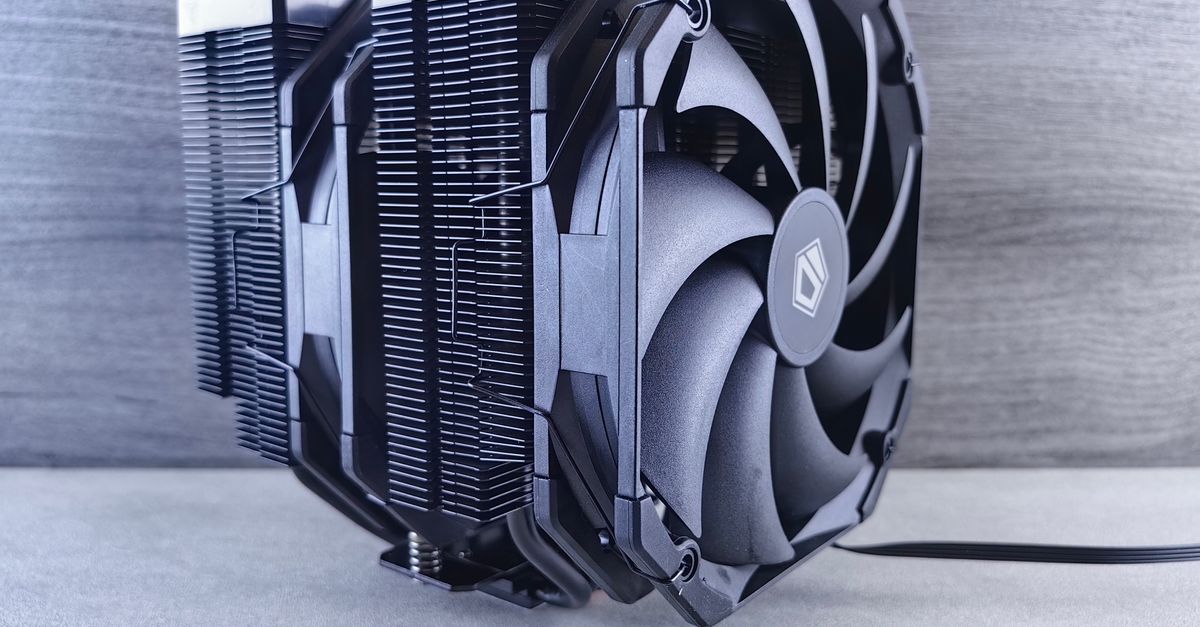
Une hausse de fréquence entraîne généralement une hausse de consommation, et cette énergie se transforme en chaleur. Le ventirad fourni avec certains processeurs peut convenir à un fonctionnement standard, mais il atteint rapidement ses limites lors d’une optimisation soutenue. Un ventirad à large radiateur, doté d’un ventilateur silencieux, représente souvent une solution efficace et durable. Le watercooling tout-en-un peut offrir une capacité supérieure, mais il ajoute une pompe, des raccords et une électronique supplémentaire à surveiller.
Le boîtier joue lui aussi un rôle direct. Une façade trop fermée, des filtres obstrués par la poussière ou un ventilateur arrière absent empêchent l’air chaud de sortir. Avant de modifier le BIOS, il est pertinent de nettoyer les radiateurs, de contrôler la pâte thermique et de vérifier le sens de circulation des ventilateurs. Dans une pièce chaude, quelques degrés supplémentaires peuvent suffire à déclencher une réduction automatique de la fréquence.
Contrôler l’alimentation et la mémoire vive
L’alimentation doit fournir une puissance suffisante avec une tension stable. Une unité de qualité médiocre peut provoquer des redémarrages difficiles à distinguer d’une erreur de réglage. Il faut prendre en compte la consommation du processeur, de la carte graphique et des périphériques, tout en conservant une marge raisonnable. L’overclocking n’est pas le moment de réutiliser une alimentation vieillissante dont les protections sont incertaines.
La mémoire vive mérite une attention particulière. Les profils XMP, EXPO ou DOCP permettent d’appliquer automatiquement une fréquence et des timings certifiés par le fabricant, mais ils constituent déjà une forme d’optimisation. Si le système devient instable après leur activation, il faut d’abord vérifier la RAM avant d’accuser le processeur. Mélanger des barrettes différentes, utiliser quatre modules à haute fréquence ou négliger la compatibilité de la carte mère peut compliquer la stabilité.
La préparation matérielle transforme une expérience risquée en démarche contrôlée : chaque degré évité et chaque watt maîtrisé élargit la marge de réglage disponible.
Overclocking de la carte graphique : augmenter les performances sans artefacts
La carte graphique se prête souvent à une optimisation plus accessible que le processeur. Les logiciels dédiés permettent d’ajuster la fréquence du cœur, la mémoire vidéo, la limite de puissance et parfois la tension, sans modifier directement le BIOS de la carte. MSI Afterburner, AMD Software: Adrenalin Edition et les utilitaires proposés par certains fabricants offrent des curseurs, des courbes de ventilation et des indicateurs en temps réel.
Le Core Clock influence la puissance de calcul de la puce graphique. Le Memory Clock agit sur la bande passante disponible pour les textures, les images haute définition et certains traitements liés au ray tracing. Les deux paramètres ne réagissent pas de la même manière : un cœur trop rapide entraîne souvent un plantage immédiat ou un retour bureau, tandis qu’une mémoire vidéo poussée trop loin peut produire des textures déformées, des pixels brillants ou des scintillements difficiles à repérer.
Procéder par petits paliers et observer les signes d’instabilité
Une méthode raisonnable consiste à augmenter le cœur par tranches de 10 à 20 MHz, puis à lancer un benchmark graphique comme 3DMark, Unigine Heaven ou un jeu particulièrement exigeant. Il faut observer les images affichées, la température, la fréquence réellement tenue et la consommation. Si aucun problème ne survient, un nouveau palier peut être testé. Dès qu’un artefact ou un crash apparaît, il convient de revenir légèrement en arrière plutôt que d’ajouter immédiatement de la tension.
La mémoire peut ensuite être réglée séparément, par étapes plus larges, par exemple 50 MHz. Les jeux comportant de grandes textures ou une résolution élevée sont particulièrement utiles pour révéler ses limites. Un test de cinq minutes ne suffit pas toujours : une session prolongée peut faire apparaître une erreur après l’échauffement de la carte et du boîtier.
La limite de puissance autorise parfois la carte à maintenir une fréquence élevée plus longtemps. Elle ne doit pas être confondue avec une obligation d’augmenter la tension. Sur les modèles récents, les protections intégrées réduisent normalement la cadence en cas de température excessive, mais elles ne rendent pas les réglages illimités sans danger. Une carte plus rapide mais constamment bridée par sa chaleur n’offre aucun bénéfice concret.
Courbe de ventilation et undervolting
Une courbe de ventilation personnalisée peut maintenir le GPU dans une plage thermique plus confortable. Il faut toutefois éviter de transformer la machine en turbine permanente. Une montée progressive des ventilateurs, associée à un nettoyage périodique, apporte souvent un meilleur compromis entre acoustique et performance.
L’undervolting constitue une approche complémentaire. Au lieu de rechercher la fréquence maximale, l’utilisateur conserve une cadence élevée avec une tension réduite. Cette technique peut diminuer la consommation et la température, tout en stabilisant la fréquence dans les jeux. Pour un joueur comme Thomas, qui utilise sa carte plusieurs heures chaque soir, une optimisation légèrement moins ambitieuse mais silencieuse améliore davantage l’expérience qu’un gain de quelques images par seconde accompagné d’un bruit constant.
Sur une carte graphique, le meilleur réglage est celui qui reste invisible pendant le jeu : aucune image corrompue, aucun retour bureau et une cadence régulière sur la durée.
Monitoring et benchmark : mesurer la stabilité plutôt que croire les chiffres
L’optimisation doit reposer sur des mesures comparables. Sans relevé avant et après, il est impossible de savoir si une hausse de fréquence améliore réellement les performances ou si elle augmente seulement la consommation. CPU-Z permet de vérifier le ratio, la fréquence et certaines tensions, tandis que HWiNFO fournit une vision détaillée des températures, de la puissance absorbée et des limites éventuellement atteintes.
Le choix du benchmark dépend de l’usage. Cinebench convient à une première comparaison de rendu processeur, 3DMark évalue la partie graphique, et un jeu équipé d’un outil de test intégré offre une indication plus proche de l’expérience réelle. Une amélioration de 15 % dans un test synthétique peut se traduire par seulement quelques images par seconde si la limitation vient du moteur du jeu, de la mémoire vidéo ou du processeur.
Interpréter les températures, la consommation et le throttling
Une température élevée n’est pas le seul indicateur important. Il faut également surveiller la fréquence effective : un processeur annoncé à 5 GHz peut descendre nettement sous cette valeur lorsqu’il atteint sa limite thermique ou électrique. Ce phénomène, appelé throttling, protège le composant mais annule une partie du gain recherché. La puissance absorbée et la tension en charge permettent de comprendre pourquoi la température évolue.
Les capteurs peuvent afficher des valeurs différentes selon leur emplacement et leur méthode de calcul. Une température moyenne des cœurs ne raconte pas exactement la même histoire qu’un point chaud ou qu’une sonde située près du socket. Il faut donc comparer les données dans les mêmes conditions, avec la même durée de test et une température ambiante similaire. Une mesure isolée ne suffit pas à établir un diagnostic fiable.
Construire un protocole de validation reproductible
Un protocole efficace commence par un test aux réglages d’usine. Il faut noter la température ambiante, le score du benchmark, la fréquence observée et la consommation. Après chaque modification, le même scénario doit être répété. Cette discipline évite de confondre un gain lié à une mise à jour logicielle, à une température différente ou à une tâche en arrière-plan avec le résultat de l’overclocking.
Un test court de 15 à 30 minutes peut servir de filtre initial, mais il ne remplace pas une validation plus longue pour un ordinateur de travail. Les jeux, le rendu 3D et la compression sollicitent le matériel de façon différente. Un réglage qui réussit Prime95 peut échouer dans un jeu utilisant fortement la mémoire, tandis qu’un benchmark graphique réussi ne garantit pas la stabilité du bureau Windows.
Si le système redémarre, affiche un écran bleu ou produit des erreurs de calcul, il faut revenir au dernier réglage stable. La sécurité repose sur la capacité à identifier précisément la cause, et non sur la recherche obstinée d’une valeur maximale.
Précautions de sécurité et dépannage pour débuter sereinement
La première précaution consiste à sauvegarder les données importantes avant toute modification. Un réglage instable ne détruit pas systématiquement les fichiers, mais les arrêts brutaux peuvent corrompre une installation ou interrompre une écriture. Il est également recommandé de photographier les paramètres d’origine du BIOS et de conserver un fichier décrivant chaque changement, sa température maximale et son résultat.
Il faut éviter les profils automatiques agressifs sans comprendre leurs conséquences. Certains modes « performance » appliquent une tension élevée afin de garantir une fréquence annoncée sur le plus grand nombre de processeurs possible. Deux puces identiques sur le papier peuvent pourtant présenter des capacités différentes : cette variation, souvent appelée loterie du silicium, explique pourquoi un réglage stable chez un autre utilisateur ne l’est pas nécessairement sur votre machine.
Récupérer un PC qui ne démarre plus
Après une modification excessive, l’ordinateur peut redémarrer en boucle, afficher un écran noir ou rester bloqué avant le chargement du système. Il faut alors couper complètement l’alimentation, patienter quelques instants et utiliser la fonction Clear CMOS prévue sur la carte mère. Selon le modèle, elle prend la forme d’un bouton, de broches à court-circuiter ou d’une pile à retirer temporairement. La documentation du fabricant indique la procédure exacte.
Après la réinitialisation, les paramètres reviennent à leur état par défaut. Il faut reconfigurer uniquement les options nécessaires, puis reprendre les essais avec des valeurs plus conservatrices. Les réglages appliqués par un logiciel sous Windows sont généralement annulés après un redémarrage, mais une configuration lancée automatiquement peut reproduire le problème : le mode sans échec permet alors de supprimer le profil fautif.
Savoir renoncer à un réglage trop ambitieux
Un ordinateur utilisé pour le travail, la création ou la compétition doit privilégier la fiabilité. Il peut être pertinent de revenir aux paramètres d’usine pendant les périodes de forte chaleur, avant une longue session de rendu ou lors de l’installation d’un nouveau composant. Une baisse apparente des performances, des erreurs rares ou des plantages espacés sont déjà des signaux suffisants pour réexaminer les réglages.
La garantie constructeur, les conditions de prise en charge et la durée de vie attendue doivent également entrer dans la décision. Même si les protections modernes limitent les dommages immédiats, une tension excessive appliquée pendant des mois peut accélérer la dégradation du silicium. Avant une revente, remettre la configuration à ses valeurs normales constitue enfin une pratique responsable et facilite les tests de l’acheteur.
L’overclocking devient une compétence durable lorsque l’utilisateur sait autant revenir en arrière que progresser : la véritable performance est celle qui reste stable, mesurable et maîtrisée.