Un écran bleu Windows interrompt brutalement le travail ou une partie, puis parfois laisse l’ordinateur coincé dans une boucle de redémarrage. Ce message inquiétant signale qu’une erreur critique empêche le système de fonctionner normalement, mais il ne signifie pas automatiquement que le PC est hors service. Un pilote défectueux, une mise à jour interrompue, des fichiers système endommagés ou un composant matériel instable peuvent tous provoquer le même symptôme.
La réparation automatique peut aider lorsque Windows ne parvient plus à démarrer, mais elle ne résout pas toutes les pannes et ne désigne pas toujours leur origine. Pour éviter les manipulations hasardeuses, mieux vaut procéder par étapes : noter le code d’arrêt, protéger les fichiers importants, examiner les options de récupération, puis distinguer un problème logiciel d’une défaillance matérielle. Le parcours de Camille, joueuse qui retrouve son PC bloqué après l’installation d’un pilote graphique, illustre ces méthodes de dépannage PC sans transformer chaque écran bleu en prétexte à réinstaller Windows.
Écran bleu Windows : comprendre les causes d’une erreur système
Un écran bleu apparaît lorsque Windows rencontre une défaillance critique dont il ne peut pas se remettre en toute sécurité. Le noyau du système, chargé de coordonner les processus, la mémoire et les périphériques, interrompt alors l’activité pour limiter les risques de corruption. Cette interruption, souvent appelée arrêt système ou bug check, peut afficher un code comme MEMORY_MANAGEMENT ou CRITICAL_PROCESS_DIED, ainsi qu’un éventuel nom de fichier se terminant par .sys.
Le code constitue un indice, non un diagnostic définitif. Un même message peut résulter d’un pilote incompatible, d’une barrette de mémoire instable ou de fichiers Windows altérés. Camille, par exemple, voit d’abord apparaître un code associé à un processus critique après avoir mis à jour son pilote graphique. Le lien temporel est utile, mais il faut encore vérifier les journaux et les changements récents avant d’accuser le pilote avec certitude.
Les pilotes et les mises à jour comme déclencheurs
Un pilote sert d’intermédiaire entre Windows et un composant, comme la carte graphique, le contrôleur Wi-Fi ou le stockage. Lorsqu’il est incompatible avec une version du système, mal installé ou perturbé par un ancien pilote, il peut provoquer un plantage, notamment pendant une opération exigeante. Une mise à jour de Windows ou du micrologiciel d’un SSD peut aussi modifier la manière dont les composants communiquent.
Il est donc utile de repérer ce qui a changé juste avant la panne : nouveau périphérique, mise à jour des pilotes, logiciel de sécurité, outil d’overclocking ou correctif Windows. Cette chronologie oriente le dépannage, mais ne justifie pas d’installer plusieurs pilotes au hasard. Camille note la date de l’incident, puis revient au pilote précédent depuis les options de récupération, une intervention plus contrôlée qu’une série d’installations successives.
Quand suspecter la mémoire, le disque ou la température
Les défaillances matérielles se manifestent parfois par des erreurs différentes d’un redémarrage à l’autre. Une RAM instable peut provoquer des codes liés à la gestion mémoire ou corrompre des données utilisées par plusieurs applications. Un SSD en difficulté peut ralentir le démarrage, produire des erreurs de lecture ou empêcher Windows d’accéder à sa partition. Une température excessive, une alimentation défaillante ou un réglage d’overclocking trop ambitieux peuvent également rendre le système instable.
Un plantage isolé après une mise à jour n’a pas la même signification qu’une succession d’écrans bleus accompagnée de bruits inhabituels, de gels ou de fichiers devenus illisibles. Dans le second cas, il faut éviter les tests lourds répétés et penser d’abord à la récupération des données. L’idée clé est simple : le code d’arrêt donne une direction, tandis que les symptômes et leur chronologie aident à départager les causes.
Réparation automatique de Windows : sortir d’une boucle de démarrage
Après plusieurs démarrages interrompus, Windows peut ouvrir l’environnement de récupération et proposer la réparation automatique. Cet écran indique que le système n’a pas réussi à démarrer normalement ; il ne prouve pas que la réparation a identifié la cause. Si l’outil annonce qu’il ne peut pas réparer le PC, il reste possible d’accéder aux options avancées pour essayer une restauration, désinstaller une mise à jour ou démarrer en mode sans échec.
Pour Camille, le bureau est inaccessible et l’ordinateur revient sans cesse au même écran. Elle sélectionne les options avancées au lieu de lancer une réinitialisation immédiate. Cette précaution est importante : certaines opérations peuvent supprimer des applications, modifier des paramètres ou rendre l’accès aux fichiers plus compliqué, alors que le premier objectif est de retrouver un démarrage stable sans effacer les données personnelles.
Utiliser les options avancées avec méthode
Dans l’environnement de récupération, les intitulés peuvent varier légèrement selon la version de Windows et le fabricant. Le menu Dépannage mène généralement aux options avancées, où figurent la réparation du démarrage, la restauration système, la désinstallation de mises à jour et les paramètres de démarrage. La réparation du démarrage tente de corriger certains problèmes empêchant Windows de se lancer, comme des fichiers ou paramètres de démarrage endommagés.
Si la panne est apparue juste après un correctif, désinstaller la dernière mise à jour de qualité peut constituer un test pertinent. Si un point de restauration existe, la restauration système peut revenir à une configuration antérieure sans viser les documents personnels, même si certains pilotes et logiciels installés depuis ce point peuvent être supprimés. Avant de valider, il faut lire les indications affichées et, si possible, sauvegarder les fichiers essentiels.
Le mode sans échec pour isoler un conflit
Le mode sans échec démarre Windows avec un ensemble réduit de pilotes et de services. Si le PC fonctionne dans cet environnement alors qu’il plante en démarrage normal, un pilote, un logiciel ou un service ajouté récemment devient une piste sérieuse. Depuis les paramètres de démarrage, il est parfois possible d’activer ce mode, puis de désinstaller un pilote problématique dans le Gestionnaire de périphériques ou de retirer un programme installé juste avant l’incident.
Le mode sans échec sert à diagnostiquer, pas à garantir une réparation définitive. Camille y démarre son ordinateur, supprime le pilote graphique récemment installé, puis redémarre normalement avant de tester une version stable provenant du fabricant. Si Windows ne propose pas ce mode ou si l’accès reste impossible, une clé d’installation officielle peut ouvrir les outils de récupération ; il faut sélectionner la réparation du PC, et non lancer immédiatement une installation qui écraserait l’existant.
Il est préférable de ne pas interrompre à répétition les démarrages sans raison, ni de modifier les partitions au hasard. Une boucle peut aussi venir d’un périphérique USB, d’un disque non détecté ou d’un réglage UEFI modifié. Débrancher temporairement les périphériques externes non indispensables aide parfois à isoler la panne. La bonne séquence consiste à utiliser les outils intégrés, observer le résultat, puis ne passer à une opération plus invasive qu’avec une raison précise.
Codes d’arrêt Windows : diagnostiquer la panne sans deviner
Le message affiché sur l’écran bleu mérite d’être photographié avant le redémarrage, car il peut disparaître rapidement. Le code d’arrêt, le nom éventuel d’un fichier et le moment du crash composent une première fiche de diagnostic. Par exemple, une erreur apparaissant uniquement pendant un jeu peut orienter vers la carte graphique ou la température, tandis qu’un plantage au démarrage après une mise à jour suggère plutôt un pilote, un service ou un problème de fichiers système.
Windows peut enregistrer des fichiers de vidage mémoire, souvent appelés minidumps, dans un dossier système dédié. Ces rapports conservent une partie des informations présentes au moment du plantage. Des outils d’analyse tels que WinDbg, proposé par Microsoft, permettent d’examiner ces données, mais leurs résultats demandent de la prudence : une mention de pilote dans le rapport ne prouve pas toujours que ce pilote est la cause première. Il peut simplement avoir été actif lorsque le composant défaillant a provoqué l’arrêt.
Lire les erreurs fréquentes et vérifier les hypothèses
SYSTEM_THREAD_EXCEPTION_NOT_HANDLED est souvent lié à un pilote ou à une opération que le système n’a pas pu traiter. Un fichier .sys mentionné à l’écran peut orienter vers le composant concerné ; il faut ensuite comparer sa date avec les installations récentes et utiliser, si nécessaire, le mode sans échec pour revenir à une version connue comme stable. SYSTEM_SERVICE_EXCEPTION peut également apparaître dans des contextes variés, dont des conflits logiciels ou des fichiers système endommagés. Ces codes ne désignent donc pas automatiquement un antivirus ou une marque particulière.
MEMORY_MANAGEMENT invite à vérifier la RAM, mais aussi les pilotes et l’intégrité des données. L’outil de diagnostic mémoire de Windows, accessible avec la commande mdsched.exe, effectue un contrôle au redémarrage. Un résultat positif doit être pris au sérieux ; toutefois, un test négatif ne certifie pas à lui seul que toute la mémoire est parfaite dans toutes les conditions de charge.
UNMOUNTABLE_BOOT_VOLUME signale que Windows ne parvient pas à accéder correctement au volume de démarrage. Cela peut correspondre à une corruption logique, à une connexion défectueuse ou à un stockage en panne. Avant d’exécuter une réparation intensive du disque, il faut considérer l’état des données : si le SSD montre des signes de défaillance ou contient des fichiers irremplaçables, la sauvegarde ou l’assistance spécialisée passe avant les opérations d’écriture.
Fichiers minidump et événements système
Les journaux de fiabilité et l’Observateur d’événements peuvent préciser l’heure d’un plantage et les erreurs qui l’ont précédé. Ils sont particulièrement utiles lorsque le code affiché est imprécis ou quand le PC redémarre trop vite. Une répétition du même fichier fautif, après une mise à jour donnée, constitue un indice plus solide qu’une ligne isolée dans un rapport d’analyse.
Les outils tiers peuvent présenter les rapports de façon accessible, mais il faut les télécharger auprès de sources réputées et ne pas leur confier aveuglément la réparation du système. Un logiciel qui affirme qu’un pilote est responsable ne remplace pas la vérification dans le Gestionnaire de périphériques, sur le site du constructeur ou dans les journaux Windows. Pour Camille, les informations disponibles indiquent un pilote graphique récent ; elle le retire d’abord, puis observe si l’erreur réapparaît avant de conclure.
Cette démarche évite deux pièges opposés : ignorer un signal matériel récurrent, ou remplacer des composants sur la seule base d’un code. Le diagnostic devient utile lorsqu’il relie plusieurs indices — fréquence, circonstances, fichiers rapportés et changements récents — plutôt que lorsqu’il transforme un message d’erreur en verdict définitif.
Réparation de Windows : pilotes, DISM et SFC en pratique
Une fois les données protégées et la piste principale identifiée, plusieurs outils intégrés peuvent réparer Windows sans réinstallation complète. La première mesure raisonnable consiste souvent à annuler un changement récent : revenir à la version précédente d’un pilote, retirer un logiciel nouvellement installé ou désinstaller un correctif qui coïncide clairement avec le début des plantages. La mise à jour des pilotes doit privilégier les sites officiels du fabricant de l’ordinateur ou du composant, plutôt que les utilitaires qui installent automatiquement des versions non vérifiées.
Pour une carte graphique, une réinstallation propre peut être utile si les plantages ont commencé après un changement de pilote. Il faut télécharger le logiciel correspondant exactement au modèle et au système, puis suivre les instructions du constructeur. Si le PC est instable après un réglage d’overclocking, revenir aux fréquences standard constitue un test plus pertinent que d’augmenter encore les limites de puissance ou de tension.
Réparer les fichiers système avec DISM et SFC
Les commandes DISM et SFC contrôlent des éléments différents. DISM répare l’image de Windows servant de référence aux composants système, tandis que SFC vérifie et tente de restaurer les fichiers protégés du système. Lorsque le bureau est accessible, il faut ouvrir le Terminal ou l’Invite de commandes en tant qu’administrateur et lancer DISM /Online /Cleanup-Image /RestoreHealth. La commande peut prendre plusieurs minutes et dépendre de Windows Update pour obtenir des fichiers de remplacement.
Après la fin de DISM, la commande sfc /scannow lance la vérification des fichiers. Si Windows signale avoir réparé des éléments, un redémarrage permet de vérifier si le comportement s’améliore. Si l’ordinateur ne démarre pas, les paramètres diffèrent dans l’environnement de récupération : la lettre de lecteur de Windows peut ne pas être C:, et les commandes destinées au système en ligne ne s’appliquent pas nécessairement de la même façon. Il faut identifier le volume correct avant toute intervention hors ligne.
Éviter les réparations risquées sur le stockage
La commande CHKDSK peut examiner le système de fichiers et, selon les paramètres, tenter de corriger des erreurs. Son usage doit toutefois être adapté à la situation. Une commande de vérification n’est pas un remède universel à un SSD défaillant ; si le disque disparaît du BIOS, ralentit brutalement ou produit des erreurs de lecture répétées, multiplier les réparations peut compliquer la récupération des fichiers.
De même, les commandes de réparation du démarrage ne doivent pas être copiées sans tenir compte de la configuration. Les PC récents démarrent généralement en UEFI avec une partition système dédiée, tandis que des procédures plus anciennes ciblent des configurations différentes. Une commande inadaptée peut ne rien corriger et rendre le diagnostic plus confus. Avant de modifier le démarrage, mieux vaut utiliser l’outil de réparation intégré ou suivre une procédure correspondant précisément à la version de Windows et au mode de démarrage.
Si l’erreur apparaît après un correctif, la désinstallation de la mise à jour concernée dans les options de récupération est souvent plus facile à annuler qu’une modification manuelle du registre. La restauration système peut également ramener les pilotes et paramètres à un état antérieur, à condition qu’un point de restauration ait été créé. Elle ne remplace pas une sauvegarde : les documents doivent être copiés séparément sur un support sain ou un espace de stockage fiable.
Échec du démarrage : protéger les données et vérifier le matériel
Quand l’écran bleu revient malgré les réparations logicielles, il faut élargir l’examen au matériel et aux données. Une machine qui s’éteint sous charge, redémarre pendant les jeux ou présente des erreurs différentes peut souffrir d’une alimentation instable, d’une RAM défectueuse, d’une surchauffe ou d’un stockage en mauvais état. Un seul symptôme ne permet pas de trancher, mais leur accumulation justifie des tests méthodiques plutôt qu’une réinstallation répétée.
La priorité dépend aussi de la valeur des fichiers. Si le PC contient des documents professionnels ou des photos sans copie de secours, une sauvegarde doit précéder les tests susceptibles d’écrire sur le disque. Un support d’installation de Windows peut donner accès à des outils de récupération, mais il ne garantit pas la restauration de données supprimées ou inaccessibles. Dans une situation où le stockage est physiquement défaillant, un spécialiste de récupération peut être plus approprié qu’une tentative de réparation menée à l’aveugle.
Tester la RAM, le refroidissement et le stockage
Le diagnostic mémoire de Windows offre un premier contrôle de la RAM. Pour aller plus loin, certains utilisateurs expérimentés testent les barrettes une par une, ordinateur éteint et débranché, en respectant les précautions antistatiques et les consignes du fabricant. Si le PC est encore sous garantie ou si l’accès aux composants est délicat, mieux vaut confier cette opération à un technicien ; retirer une barrette sans précaution peut endommager le matériel.
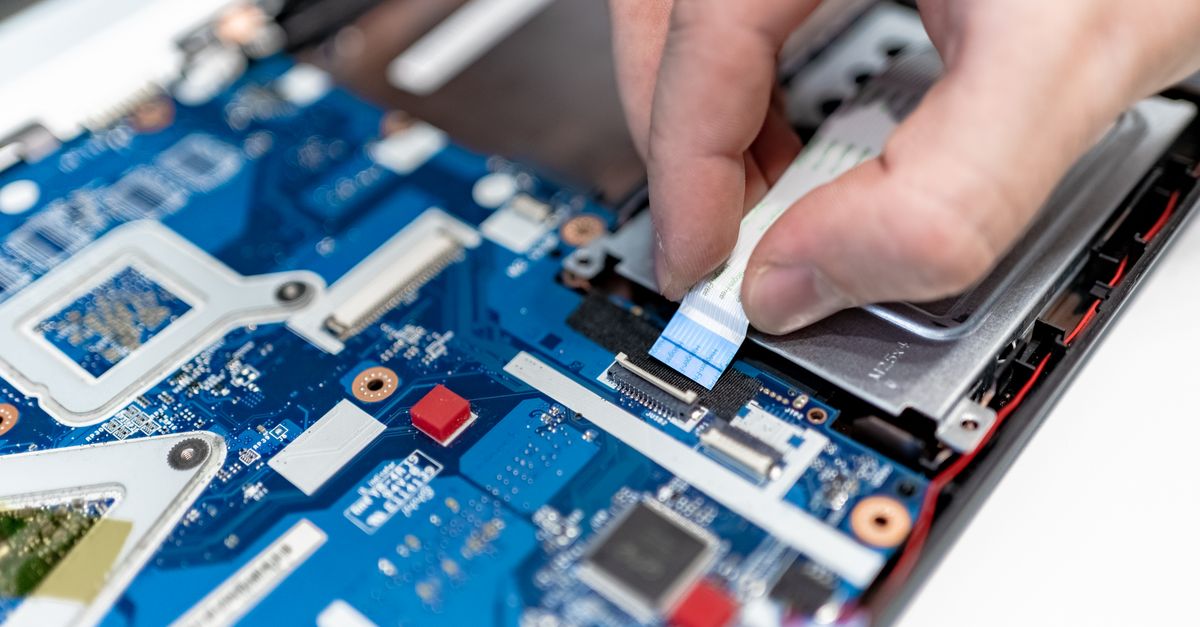
Pour les températures, un ventilateur obstrué par la poussière ou un refroidisseur mal fixé peut provoquer des ralentissements, des redémarrages et des erreurs sous charge. Il faut vérifier que les ventilateurs tournent correctement et que les entrées d’air ne sont pas bloquées. Sur un ordinateur portable, l’ouverture du châssis peut affecter la garantie ou les nappes internes : un nettoyage externe et une inspection professionnelle sont parfois plus sûrs qu’une intervention improvisée.
Un disque ou SSD peut être contrôlé à l’aide des outils de diagnostic du fabricant, ainsi que par l’examen de son état de santé. Les résultats SMART peuvent signaler certains risques, sans prédire parfaitement la date d’une panne. Si le stockage reste détecté de façon intermittente ou si les fichiers disparaissent, il faut réduire les redémarrages et copier immédiatement ce qui est encore accessible. La récupération des données est plus facile lorsque l’on évite d’écrire de nouveaux fichiers sur un support instable.
Prévenir les prochains écrans bleus
Après le retour à un démarrage normal, Camille adopte quelques habitudes simples : installer les pilotes depuis des sources fiables, conserver une copie des fichiers importants et noter les changements avant de modifier le système. Elle évite aussi les mises à jour simultanées de plusieurs composants, car une installation à la fois permet de relier plus facilement une panne à son déclencheur. Cette discipline réduit le temps de diagnostic si un problème réapparaît.
Les sauvegardes doivent être régulières et inclure au moins une copie indépendante du PC, par exemple sur un disque externe déconnecté après l’opération ou dans un service en ligne. Un point de restauration peut faciliter la réparation de Windows après un conflit logiciel, mais il ne protège pas contre la perte ou la panne physique du disque. Il est également utile de conserver une clé d’installation officielle et de connaître l’accès aux options de récupération avant une urgence.
Enfin, une mise à jour du BIOS ou du micrologiciel ne se justifie pas simplement parce qu’un écran bleu est survenu. Elle peut corriger une incompatibilité identifiée, mais une interruption pendant le flashage comporte des risques. Il faut vérifier les notes du fabricant, l’adéquation avec le modèle exact et la stabilité de l’alimentation. Le meilleur dépannage PC reste celui qui protège d’abord les fichiers, puis modifie le minimum nécessaire pour isoler la cause.