Face à la démocratisation des plateformes de streaming, Netflix demeure une référence incontournable, offrant un accès instantané à un large catalogue de films et séries. Pourtant, dans l’usage quotidien, un défi technique persiste souvent pour beaucoup d’utilisateurs : comment déconnecter Netflix TV facilement et rapidement ? Ce besoin de sortir de Netflix TV peut se présenter dans divers contextes : lors d’un changement d’utilisateur, pour préserver la confidentialité, ou encore pour gérer le nombre d’appareils connectés sur un compte. Que l’on soit devant une Smart TV Samsung dernier cri, une Xbox, une Apple TV ou même une télévision simple dédiée, les procédures varient souvent, perdant les novices et même les passionnés de technologies.
La capacité à se déconnecter Netflix TV de façon intuitive est devenue un impératif dans un environnement où la multiplication des appareils connectés complexifie le contrôle des accès. La méthode rapide et sécurisée compte alors tout autant que la compréhension du menu interne de l’application, souvent dissimulé derrière des combinaisons de touches ou des sous-menus non indiqués explicitement. Par ailleurs, la possibilité d’une déconnexion à distance, notamment lorsque l’on ne dispose plus physiquement du téléviseur (comme lors d’un séjour) complète l’éventail des solutions, intégrée dans les paramètres de gestion de compte Netflix. Ces outils sont essentiels pour éviter les accès non autorisés et administrer efficacement ses profils et sessions.
Puisqu’il n’existe pas de bouton universel ou de réglage simple sur toutes les TV pour « sortir de Netflix TV », il convient de décrypter pas à pas ces mécanismes et combinaisons. Cette exploration détaillée comprend plusieurs approches telles que la déconnexion rapide Netflix sur l’application même, le recours aux raccourcis télécommande, ainsi que la gestion plus poussée via l’interface Web. Elle s’appuie sur des exemples pratiques, des techniques précises et des astuces de pro, répondant ainsi aux attentes d’un public allant de l’amateur de streaming au technophile aguerri.
Procédure pas à pas pour déconnecter Netflix sur votre téléviseur
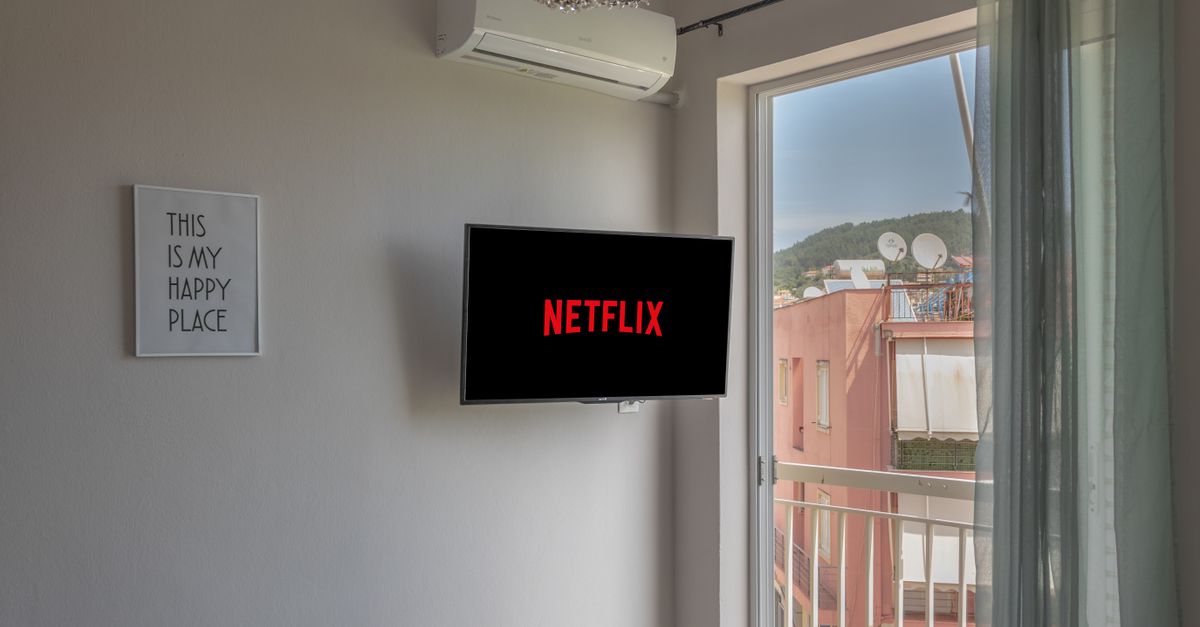
Sur une Smart TV, quitter Netflix TV ne se résume pas simplement à fermer l’application. Netflix conserve généralement en mémoire votre session, facilitant ainsi une reconnexion immédiate, mais cela signifie que votre compte reste actif jusqu’à une véritable action de déconnexion. Cette distinction est capitale pour comprendre comment mettre fin à une session et assurer la déconnexion compte Netflix effective.
Commencez par ouvrir l’application Netflix à partir de l’écran d’accueil de votre téléviseur. Si vous êtes déjà connecté, naviguez sur l’écran d’accueil de l’application en appuyant plusieurs fois sur le bouton Retour de votre télécommande. Pour accéder au menu, pressez la flèche de gauche. Ce menu principal est généralement invisible lorsqu’on est à l’accueil, mais il conditionne les options nécessaires à la déconnexion.
Une fois dans ce menu latéral, descendez jusqu’à l’option « Aide » qui peut se trouver en bas à droite selon l’interface de votre Smart TV. Sur certaines marques, il faudra appuyer plus à droite pour que cette option soit surlignée. Appuyez sur OK pour entrer dans le menu « Aide ». C’est dans ce sous-menu que vous trouverez la fonction se déconnecter Netflix TV. Sélectionnez-la et confirmez la déconnexion en répondant oui lorsque demandé.
Certaines plateformes Netflix peuvent contenir des options ‘Recharger Netflix’ ou ‘Quitter Netflix’, mais celles-ci ne provoquent pas la déconnexion du compte. Elles ne font que rafraîchir l’application ou la ferment temporairement. Pour qu’un véritable logout Netflix TV ait lieu, la manipulation de déconnexion complète dans « Aide » est indispensable.
Si cette navigation s’avère difficile ou si vous ne localisez pas le menu « Aide », une astuce technique consiste à utiliser une combinaison secrète sur la télécommande, historiquement reprise par les technophiles : tapez la séquence Haut, Haut, Bas, Bas, Gauche, Droite, Gauche, Droite, Haut, Haut, Haut, Haut. Cette combinaison, parfois appelée le cheat code Netflix, fait apparaître un menu caché vous permettant d’accéder directement à l’option de déconnexion. Cette manipulation est particulièrement utile pour les consoles ou systèmes embarqués où le menu apparaît peu intuitif.
Utiliser la déconnexion à distance pour arrêter Netflix TV efficacement
Il arrive fréquemment qu’une situation impose une déconnexion rapide Netflix, mais sans accès direct à la télévision concernée. Par exemple, lorsqu’un utilisateur oublie de s’arrêter Netflix TV dans une chambre d’hôtel, ou quand un ami ou membre de la famille utilise en votre absence votre compte sur un autre appareil. Le recours à la plateforme Web Netflix devient alors la solution la plus sûre et rapide pour sécuriser ses accès.
Connectez-vous à votre compte depuis Netflix.fr via un navigateur sur ordinateur ou smartphone. En survolant l’icône de votre profil, accédez au menu « Compte ». Ce panneau de contrôle fournit une myriade d’options de gestion, dont la section « Sécurité ». C’est ici que la fonction « Accès et appareils » ou « Gérer les appareils connectés » prend toute son importance.
Dans cette interface, vous verrez listés tous les appareils actuellement connectés à votre compte Netflix, y compris votre Smart TV. En cliquant sur la flèche vers le bas à côté du nom de l’appareil, vous pouvez choisir « Se déconnecter » pour cet appareil spécifiquement. La déconnexion à distance sera effective dans un délai allant jusqu’à 48 heures, selon les infrastructures réseau et les actualisations des terminaux.
Si votre téléviseur ne figure pas dans la liste, ou si vous souhaitez assurer une coupure totale pour éviter tout accès ultérieur, vous pouvez opter pour la déconnexion compte Netflix sur tous les appareils simultanément. Cette opération, située en bas de la page, vous déconnectera automatiquement partout et exigera une reconnexion manuelle sur chacun de vos supports. Cette méthode est idéale en cas d’utilisation partagée avec des proches ou pour une sécurité renforcée après un changement de mot de passe.
Ce système de gestion centralisé du compte Netflix illustre l’attention portée à la sécurisation des données personnelles et la flexibilité d’usage dans le streaming 2026. Par ailleurs, il fonctionne de concert avec des options avancées comme la vérification en deux étapes qui renforcent davantage la protection visant à empêcher toute connexion non désirée.
Les subtilités liées à la configuration des appareils et à la gestion des sessions Netflix TV
Une des raisons fréquentes amenant les utilisateurs à rechercher comment quitter Netflix TV est la gestion des limitations du nombre d’écrans simultanés. Le forfait Netflix Standard autorise généralement jusqu’à deux écrans en simultané, tandis que le Premium permet d’en utiliser quatre, impactant directement le message « Trop d’appareils utilisent ce compte ».
Lorsque ce message apparaît sur votre TV, il est crucial de déconnecter Netflix des autres appareils non utilisés, ou mieux, de procéder à une vérification approfondie via la section « Activité de streaming » du compte. Cette activité détaille toutes les connexions récentes par date, heure et type d’appareil, permettant d’identifier d’éventuelles intrusions ou utilisations non autorisées de votre abonnement.
Changer régulièrement son mot de passe Netflix s’impose alors comme une bonne pratique dans la cybersécurité personnelle et permet d’éviter la saturation des sessions. Ce geste simple est complété en 2026 par la mise en place progressive de la double authentification, désormais proposée à tous les abonnés, réduisant le risque d’accès frauduleux et renforçant le contrôle sur les sessions.
L’interface Smart TV masque parfois certaines options dans des menus peu intuitifs. Par exemple, une mise à jour récente de l’application Netflix sur certaines marques de téléviseur modifie légèrement l’emplacement des fonctions, ce qui oblige parfois l’utilisateur à mémoriser de nouvelles combinaisons ou à consulter le centre d’aide en ligne officiel. Toutefois, le principe fondamental reste : pour arrêter Netflix TV, une action explicite de déconnexion est toujours nécessaire pour effacer les données de la session sur l’appareil. Fermer simplement l’application ne suffit pas.
Solutions alternatives pour regarder et gérer Netflix TV sans application directe
Il est intéressant de souligner que même lorsque l’application Netflix n’est pas disponible ou qu’elle rencontre des problèmes de fonctionnement sur votre téléviseur, il existe des alternatives pour profiter du streaming. Connecter votre télévision à un smartphone, une tablette, un PC Windows ou via des appareils compatibles tels que Chromecast, Apple AirPlay ou les boîtiers multimédias comme Roku, Amazon Fire TV reste une option viables pour continuer à utiliser Netflix, avec un contrôle plus flexible.
Dans ces configurations, la déconnexion ne se fait pas directement via la télévision mais par l’intermédiaire de votre appareil principal ou du navigateur, ce qui maintient la cohérence dans la gestion des sessions. Ces méthodes facilitent également la déconnexion rapide Netflix en cas de besoin, puisque les interfaces mobiles ou web proposent souvent des workflows plus ergonomiques.
Cette diversification technique participant à une meilleure expérience utilisateur est primordiale en 2026, où l’intégration des services en streaming tend vers une convergence des fonctions entre appareils. Dans un avenir proche, on peut imaginer que les processus de logout Netflix TV se feront en un clic sécurisé à distance, rendant ainsi totalement transparente la gestion des connexions et la protection des comptes dans un écosystème numérique en perpétuelle évolution.
Conseils pratiques et précautions essentielles avant de vendre ou céder un téléviseur connecté
Lorsque vient le moment de se séparer d’un téléviseur connecté, la question comment déconnecter Netflix TV prend une importance capitale. En effet, ne pas effectuer une déconnexion propre peut exposer les informations personnelles, les historiques de visionnage, et surtout le compte Netflix à des tiers.
La première mesure indispensable consiste à se déconnecter Netflix via l’application en suivant les procédures vue précédemment. Ensuite, il est vivement recommandé d’effectuer une restauration complète aux paramètres d’usine de la Smart TV. Cette opération va effacer toutes les données, applications et configurations personnelles. Sans cette réinitialisation, des traces pourraient rester accessibles même après un logout apparent.
Conserver cette rigueur est une bonne pratique soulignée par plusieurs services consommateurs spécialisés dans la technologie en 2026, qui rappellent l’importance d’une gestion responsable de la confidentialité numérique, en particulier à l’heure où les objets connectés intègrent de plus en plus de données personnelles.
Enfin, il est conseillé de modifier son mot de passe Netflix dans les jours suivants, pour couper tout risque de reconnexion automatique ou sessions non désirées liées à l’ancien téléviseur. Cette démarche complète garantit une transition sécurisée, que cela soit pour un renouvellement d’équipement ou une vente à un tiers.