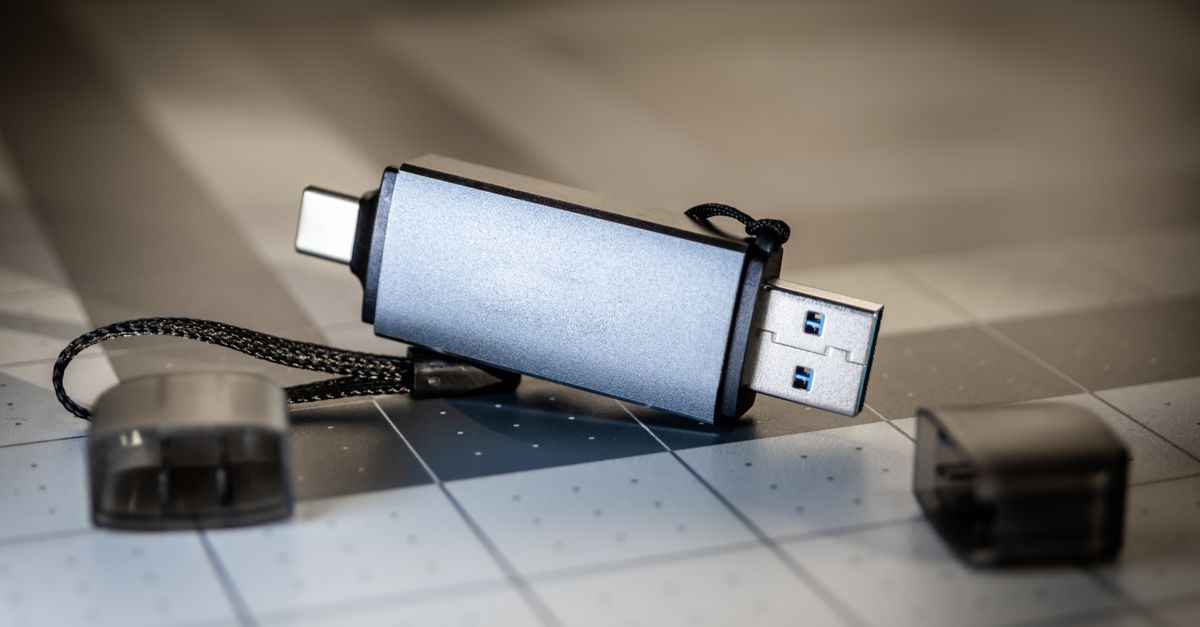
En 2026, le formatage d’une clé USB en FAT sur Windows est devenu une opération bien plus accessible et simplifiée grâce à l’évolution des outils natifs du système. Pendant longtemps, les utilisateurs étaient confrontés à une limitation frustrante empêchant de formater des volumes de plus de 32 Go en FAT32 via les outils traditionnels de Windows. Cette contrainte, non technique, pesait sur la compatibilité et la flexibilité dans la gestion des supports de stockage. Désormais, avec les dernières mises à jour, il est possible de dépasser ce plafond historique efficacement, sans recourir à des programmes tiers. Ce dispositif ouvre de nouvelles perspectives tant pour les amateurs de gaming que pour les professionnels du numérique, qui se heurtent souvent à des problèmes de compatibilité entre machines, périphériques et systèmes d’exploitation. Comprendre ces nouveautés et maîtriser les méthodes modernes pour formater une clé USB en FAT directement sous Windows vous permettra de gagner un temps précieux et d’assurer une parfaite interopérabilité sur divers appareils et environnements logiciels.
Cette évolution est particulièrement utile dans un contexte où les supports de stockage grandissent sans cesse, nécessitant des solutions adaptées aux besoins modernes tout en conservant la simplicité et la robustesse des systèmes de fichiers éprouvés. FAT, et spécifiquement FAT32, reste une référence universelle grâce à son incroyable compatibilité avec un éventail impressionnant d’appareils, des consoles de jeu aux équipements audio-vidéo. Cependant, la gestion de ces supports exige désormais une compréhension précise des outils dispensés par Windows 11, notamment à travers la ligne de commande et certains utilitaires, qui offrent une flexibilité auparavant réservée à des logiciels spécialisés. Découvrons ensemble, dans cet article technique, les subtilités du formatage en FAT depuis Windows, ses enjeux, les solutions à disposition, ainsi que les pratiques recommandées pour éviter les erreurs les plus courantes lors du formatage d’une clé USB.
Les enjeux techniques du formatage FAT32 sur Windows et la levée de la limite des 32 Go
Pour bien appréhender le processus de formatage d’une clé USB en FAT sous Windows, il est essentiel de saisir l’origine de la fameuse restriction de taille. Historiquement, Microsoft imposait une limite à 32 Go pour le formatage en FAT32 via les outils natifs du système d’exploitation, notamment l’Explorateur de fichiers et l’outil Gestion des disques. Or, cette limite n’était pas une contrainte technique inhérente au système de fichiers FAT32, mais plutôt un choix arbitraire pris lors du développement initial de Windows 95, comme l’a révélé Dave Plummer, un ancien ingénieur de Microsoft. Ce seuil a perduré pendant plus de trois décennies, restreignant ainsi la gestion FAT32 à des volumes relativement modestes.
FAT32, pourtant, est capable de gérer des volumes allant jusqu’à 16 To grâce à sa table d’allocation sur 32 bits, ce qui laisse une marge considérable. La raison principale de cette restriction était principalement liée à la volonté de Microsoft d’orienter les utilisateurs vers des systèmes de fichiers plus modernes et performants, comme NTFS et exFAT, mieux adaptés aux grands supports de stockage. Ces formats apportent des fonctionnalités avancées telles que la journalisation, la gestion efficace des fichiers volumineux dépassant 4 Go, et une meilleure récupération des données en cas d’erreur. Cependant, FAT32 conservait une supériorité évidente en termes de compatibilité, notamment avec des périphériques et systèmes ne supportant pas NTFS ou exFAT.
Cependant, la mise à jour KB5083631 déployée début 2026 sur Windows 11 (versions 24H2 et 25H2) a révolutionné cette contrainte. Cette mise à jour a levé la limitation des 32 Go pour le formatage FAT32, permettant désormais de formater directement un support supérieur à 32 Go en FAT32 depuis Windows via certaines utilitaires en ligne de commande, notamment la commande format et DiskPart. Néanmoins, l’explorateur de fichiers et l’utilitaire Gestion des disques continuent à appliquer cette limite, forçant ainsi les utilisateurs à maîtriser les outils en ligne de commande pour profiter pleinement de ce nouveau fonctionnement.
Cette évolution technique majeure s’adresse particulièrement aux usages nécessitant une compatibilité étendue, que ce soit dans le domaine du gaming où les consoles exigent souvent un format FAT32, ou dans la mise à jour de firmware via USB, où le BIOS/UEFI refuse fréquemment les systèmes de fichiers moins classiques. Cette levée de la limite s’inscrit donc dans une démarche d’adaptation progressive de Windows aux besoins actuels et aux exigences de performance et d’interopérabilité. Cette flexibilité accrue associe simplicité d’usage et rigueur technique, limitant ainsi le recours aux logiciels tiers qui étaient auparavant incontournables.
Comment formater une clé USB en FAT32 facilement avec DiskPart sous Windows 11
DiskPart est un outil en ligne de commande puissant, natif à Windows, qui permet de gérer les disques et partitions avec une granularité avancée, notamment pour contourner les limitations des interfaces graphiques. Pour formater en FAT32 une clé USB de taille supérieure à 32 Go, DiskPart s’impose aujourd’hui comme une solution incontournable sous Windows 11, à condition de bien suivre les étapes et précautions indispensables.
Pour utiliser DiskPart, lancez d’abord une invite de commandes en mode administrateur. Cette élévation de privilèges est cruciale afin de permettre à l’outil d’opérer sur le matériel directement. Une fois lancé, la séquence commence par afficher la liste des disques disponibles via la commande list disk. Cette commande vous aide à identifier avec précision le disque correspondant à votre clé USB en fonction de sa taille et de son numéro dans la liste. Sélectionnez ensuite ce disque à l’aide de la commande select disk X, où X représente le numéro du disque.
Après cette sélection, recensez les partitions existantes sur le périphérique grâce à list partition. Choisissez enfin la partition que vous souhaitez formater avec select partition Y. Notez qu’en l’absence de partition, il peut être nécessaire d’en créer une nouvelle avec DiskPart avant de poursuivre. Ce soin témoigne de la précision et du contrôle offerts par cet outil.
La dernière étape consiste à lancer un formatage rapide en FAT32 via la commande format fs=fat32 quick. La rapidité diminue considérablement le temps d’opération tout en nettoyant le système de fichiers antérieur. Si tout fonctionne correctement, vous verrez s’afficher le message DiskPart a formaté le volume. Il convient cependant de noter que toute opération de formatage efface définitivement les données, et une sauvegarde préalable est toujours recommandée.
La robustesse et la flexibilité de DiskPart en font un outil indispensable pour les administrateurs et les utilisateurs exigeants, désireux d’exploiter pleinement les capacités des supports FAT32 sur Windows 11, notamment après la levée des restrictions historiques.
Utilisation de la commande format pour formater une clé USB en FAT32 sous Windows 11 facilement
En alternative à DiskPart, la ligne de commande Windows propose un utilitaire simple et accessible pour formater une clé USB en FAT32 facilement : la commande format. Cette commande, bien que plus succincte que DiskPart, offre la possibilité de contourner la limite de 32 Go introduite par l’Explorateur de fichiers et Gestion des disques, à condition d’appartenir aux versions de Windows 11 intégrant la mise à jour KB5083631.
Pour démarrer, ouvrez l’Invite de commandes en mode administrateur. La syntaxe à employer pour formater le lecteur USB (présumé être le lecteur E:) est la suivante : format E: /FS:FAT32 /Q. L’option /Q signifie formatage rapide, limitant le temps nécessaire à l’opération.
Au lancement, Windows vous avertira que le volume dépasse 32 Go, et qu’une compatibilité accrue n’est pas garantie sur certains systèmes ou appareils. Cet avertissement tient compte de contraintes historiques, mais n’empêche pas l’exécution effective du formatage.
Vous aurez également la possibilité d’attribuer un nom au volume, limité à 11 caractères, personnalisé pour faciliter son identification ultérieure via l’explorateur de fichiers. Ce paramètre est optionnel, et le champ peut être laissé vide.
Une fois la commande exécutée, un récapitulatif présentant la capacité totale, la taille de l’unité d’allocation et le système de fichiers doit confirmer la réussite du formatage en FAT32. Si une erreur du type “la taille du volume est trop grande” apparaît, il est probable que la mise à jour nécessaire ne soit pas encore déployée sur votre machine.
Cette méthode, plus rapide et simple à mettre en œuvre, convient parfaitement à ceux qui privilégient une interface basique sans devoir manipuler intégralement la gestion des partitions. Néanmoins, elle offre moins de contrôle granulé que DiskPart lorsque des opérations complexes sont nécessaires.
Logiciels tiers indispensables pour formater une clé USB en FAT32 au-delà de 32 Go sous Windows
Avant que Microsoft ne modifie sa politique de formatage FAT32 avec la mise à jour KB5083631, la communauté Windows dépendait grandement d’outils externes pour dépasser la limite de 32 Go. Même en 2026, certains utilisateurs préfèrent encore ces solutions pour leur interface graphique intuitive et la rapidité d’exécution.
Le logiciel FAT32 Format reste une référence notable dans ce domaine. Ce programme portable, dépourvu d’installation complexe, propose un formatage rapide et fiable, particulièrement utile pour les périphériques volumineux. Il automatise la sélection optimale de la taille des unités d’allocation, minimisant ainsi le risque d’erreur liée à une mauvaise configuration. Par exemple, un utilisateur souhaitant formater une clé USB de 64 Go en FAT32 ouvrira simplement FAT32 Format, choisira sa clé dans la liste déroulante, personnalise le nom du volume, puis lance le formatage en quelques clics. Le logiciel émet un avertissement clair sur la suppression définitive des données, garantissant ainsi une maîtrise totale du processus.
Pour les utilisateurs plus avancés, Rufus offre également une alternative efficace. Initialement conçu pour créer des supports bootables, Rufus intègre désormais la capacité de formater en FAT32 sans limite de taille affichée. Son paramétrage permet de sélectionner précisément le schéma de partition, le type de démarrage, et d’autres options avancées, offrant une palette complète de configurations, souvent nécessaires dans les environnements professionnels ou gaming. Par exemple, un gamer souhaitant préparer une clé USB compatible avec une console et pouvant contenir des fichiers volumineux trouvera dans Rufus la flexibilité requise pour basculer facilement entre différents formats et tailles de cluster.
Ce recours à des outils tiers reste pertinent en dépit des avancées des systèmes d’exploitation, notamment pour des opérations nécessitant une interface plus conviviale ou une gestion simplifiée sur des ordinateurs ne disposant pas encore de la mise à jour KB5083631. Ces logiciels respectent également la contrainte de sauvegarde préalable des données, indispensable à tout formatage responsable.