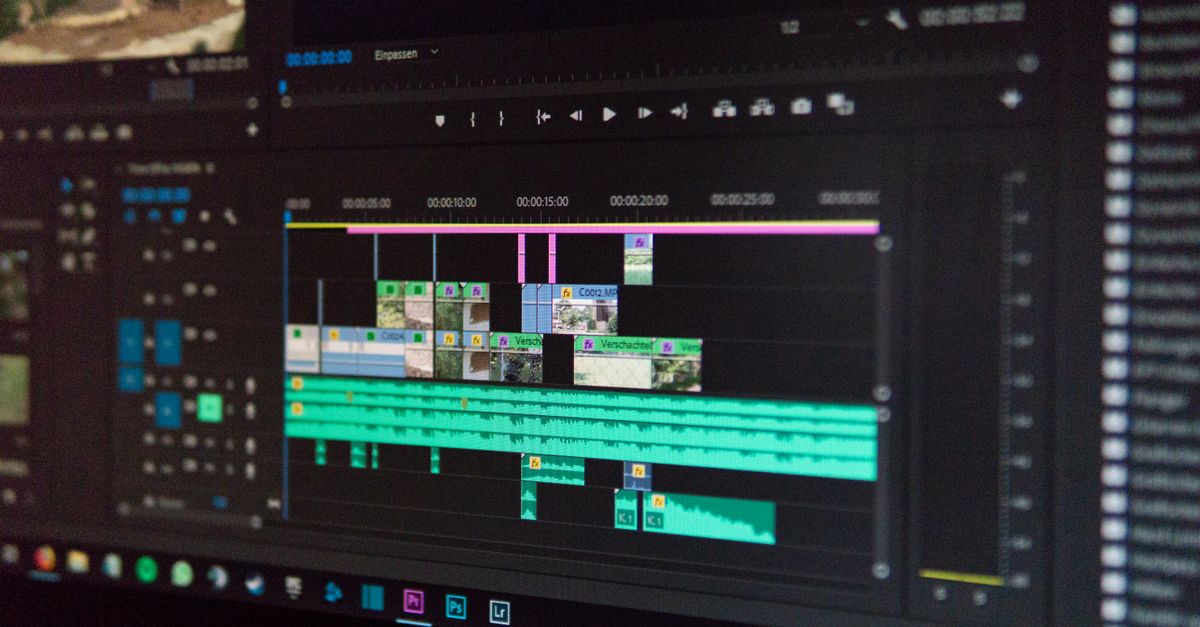
Couper une vidéo ne devrait pas obliger à maîtriser une station de postproduction complexe ni à souscrire immédiatement un abonnement. En 2026, les créateurs disposent d’un éventail particulièrement large de logiciels gratuits capables de supprimer un passage inutile, isoler une séquence intéressante, ajouter une musique, corriger le volume ou préparer un export adapté à YouTube, TikTok, Instagram et LinkedIn. Derrière cette apparente simplicité se cachent toutefois des différences importantes : certains programmes sont open source, d’autres limitent la résolution, affichent un filigrane ou réservent les fonctions d’intelligence artificielle aux offres payantes.
Le choix dépend donc moins de la promesse commerciale que de votre méthode de travail. Un étudiant qui souhaite extraire trente secondes d’un cours, une créatrice qui publie quotidiennement des Reels et une vidéaste qui monte un documentaire n’attendent pas la même chose d’un outil de découpe. Voici les solutions les plus pertinentes pour profiter d’une édition vidéo facile, sans sacrifier la qualité d’image, la précision du son ni la souplesse d’export.
Les critères essentiels pour choisir un logiciel de découpe vidéo gratuit
La première distinction à établir concerne la nature réelle de la gratuité. Un programme comme Kdenlive ou Shotcut peut être utilisé sans abonnement et repose sur une logique open source, tandis qu’une application en ligne comme Clipchamp ou Canva propose souvent un accès gratuit associé à des ressources premium. Cette nuance devient déterminante au moment de l’export : le montage peut être libre, mais une résolution 4K, une banque musicale, un modèle graphique ou une fonction de transcription automatique peuvent exiger un paiement.
Avant d’importer vos fichiers, vérifiez systématiquement la présence éventuelle d’un filigrane. Un logo discret peut sembler acceptable pour un usage personnel, mais il nuit immédiatement à une vidéo destinée à un client, à une chaîne professionnelle ou à une page d’entreprise. Faites aussi un essai avec un extrait de quelques secondes afin de contrôler la résolution maximale, le format de sortie et les éventuelles restrictions liées à la durée.
Formats, codecs et compatibilité matérielle
Un logiciel adapté doit reconnaître les formats courants comme MP4, MOV, AVI ou MKV, ainsi que les codecs modernes utilisés par les smartphones et les caméras hybrides. Le conteneur MP4 associé au codec H.264 reste une valeur sûre pour les plateformes sociales, tandis que le H.265 permet de conserver une image détaillée avec un fichier plus compact, au prix d’une charge de décodage plus élevée. Si votre ordinateur peine à lire vos rushs, le problème vient parfois moins du programme que de l’encodage.
La puissance de la machine influence également la fluidité de la prévisualisation. DaVinci Resolve exploite efficacement le processeur, la mémoire vive et le processeur graphique, mais il peut devenir exigeant sur un ordinateur ancien. À l’inverse, Avidemux, Shotcut ou OpenShot conviennent mieux à une machine modeste lorsqu’il s’agit simplement de couper vidéos sans multiplier les effets, les pistes et les corrections colorimétriques.
Précision du montage et qualité de l’export
Une bonne découpe vidéo ne consiste pas seulement à déplacer une poignée sur une ligne temporelle. Pour retirer un silence ou une hésitation, la précision image par image peut être indispensable. Les meilleurs outils proposent une timeline avec zoom, des marqueurs, des raccourcis clavier et une lecture suffisamment détaillée pour positionner le point d’entrée et le point de sortie sans altérer la continuité sonore.
L’export doit ensuite conserver une fréquence d’images cohérente avec la source. Une séquence tournée à 30 images par seconde ne gagnera rien à être exportée artificiellement en 60 images par seconde. Pour les plateformes sociales, le 1080p reste un compromis pertinent, tandis qu’un projet destiné à l’archivage ou à une diffusion plus exigeante peut justifier une définition supérieure. Le logiciel idéal est celui qui vous laisse contrôler la qualité sans rendre le processus inutilement complexe.
DaVinci Resolve et Kdenlive : deux solutions gratuites pour progresser
DaVinci Resolve occupe une place singulière dans l’univers du montage vidéo gratuit. Sa version sans abonnement comprend une timeline multipiste, des transitions, des titres, des outils de correction colorimétrique avancés, une page audio et des fonctions d’export suffisamment solides pour de nombreux projets professionnels. Un vidéaste peut commencer par supprimer les plans ratés, puis apprendre progressivement à équilibrer les couleurs, traiter une voix et construire une identité visuelle plus cohérente.
Imaginons Léa, qui publie des vidéos de voyage sur YouTube. Elle commence par retirer les temps morts d’une interview, place des plans de coupe sur une piste supérieure et synchronise une ambiance sonore avec les images. Quelques semaines plus tard, elle utilise les nœuds de la page Color pour harmoniser une scène tournée au soleil avec une autre filmée sous un ciel nuageux. Cette progression illustre la principale force du programme : il ne devient pas obsolète lorsque le niveau de l’utilisateur augmente.
Une station complète pour les projets YouTube et les clips
La richesse de Resolve implique cependant une phase d’apprentissage. L’interface répartit les fonctions entre plusieurs espaces de travail, ce qui peut impressionner une personne qui souhaite uniquement découper un clip de deux minutes. La consommation de ressources est également supérieure à celle d’un éditeur léger, notamment avec des fichiers 4K, des effets de réduction de bruit ou des compositions complexes.
Pour tirer profit de ce logiciel, il est préférable d’organiser les médias avant l’importation. Un dossier pour les rushs, un autre pour la musique, un troisième pour les images et un nommage cohérent évitent de perdre du temps dans le chutier. Les raccourcis de lecture, de coupe et de déplacement accélèrent ensuite considérablement l’édition vidéo rapide. Resolve est pertinent lorsque la découpe constitue le début d’un travail plus ambitieux.
Kdenlive, la liberté du logiciel open source
Kdenlive s’adresse aux utilisateurs qui privilégient la liberté, la compatibilité multiplateforme et l’absence d’abonnement. Disponible sur Linux, Windows et macOS, il propose une timeline multipiste, des effets, des transitions, des titres et une gestion étendue des formats. Sa philosophie convient particulièrement aux personnes qui veulent conserver leurs projets localement, sans dépendre d’un service en ligne ou d’un compte obligatoire.
Son interface demande parfois un peu plus de familiarisation que celle des applications vidéo orientées grand public. Les réglages sont nombreux, les panneaux peuvent être réorganisés et certains effets nécessitent de comprendre la logique des paramètres. En contrepartie, Kdenlive offre une réelle souplesse pour juxtaposer plusieurs angles, superposer des sous-titres ou isoler une piste audio. Pour un montage classique, durable et libre, Kdenlive constitue une alternative particulièrement équilibrée à Resolve.
Shotcut, OpenShot et Avidemux pour couper rapidement sans complication
Shotcut répond à un besoin très concret : disposer d’un logiciel installé, gratuit, sans filigrane et compatible avec de nombreux formats. Son interface n’est pas toujours aussi guidée que celle d’un service en ligne, mais elle donne accès aux fonctions indispensables pour supprimer des passages, ajouter une piste musicale, régler le volume et appliquer quelques filtres. Il convient à une personne qui souhaite travailler hors connexion ou conserver des fichiers sensibles sur son ordinateur.
Son fonctionnement devient rapidement logique après quelques essais. On importe le média, on l’ajoute à la timeline, on place la tête de lecture au début du passage à retirer, puis on utilise la commande de séparation avant de supprimer le segment concerné. Une seconde vérification permet de contrôler la jonction audio et d’éviter un raccord brutal. Pour une vidéo de formation, un enregistrement de jeu ou un entretien, Shotcut fournit un environnement fiable sans détour commercial.
OpenShot pour les premières expériences
OpenShot est davantage orienté vers la découverte. Les opérations de base reposent sur le glisser-déposer : les fichiers apparaissent dans le projet, les séquences sont placées sur la timeline et les transitions peuvent être ajoutées entre deux plans. Cette approche convient à un parent qui assemble les vidéos d’un anniversaire, à un étudiant qui prépare une présentation ou à un débutant qui veut comprendre le principe des pistes.
Le programme montre toutefois ses limites lorsque le projet s’allonge ou que le nombre d’éléments augmente. Une timeline complexe, plusieurs couches de titres et des effets lourds peuvent réduire la fluidité. Pour apprendre à découper clips vidéo, il reste néanmoins pertinent, car son interface permet de visualiser immédiatement la relation entre les médias importés et le résultat final. Il vaut mieux débuter avec un outil lisible que se décourager devant une station trop sophistiquée.
Avidemux, l’outil minimaliste pour une coupe directe
Avidemux occupe une catégorie différente. Il ne cherche pas à remplacer une station de montage complète, mais excelle lorsqu’il faut extraire une portion, supprimer le début d’un enregistrement ou retirer une fin inutile. Son intérêt principal réside dans la rapidité et dans la possibilité, dans certains cas, de copier les flux sans réencodage. Cette méthode évite une perte de qualité et accélère le traitement.
Son interface austère et l’absence d’une véritable timeline multipiste le rendent moins adapté à la création d’un projet narratif. Impossible de lui demander le même travail qu’à Resolve pour construire un clip musical avec plusieurs sources, une correction de couleurs et une bande sonore travaillée. Pour une opération ponctuelle, Avidemux reste toutefois un excellent outil de découpe : il va droit au but et ne surcharge pas l’utilisateur avec des fonctions inutiles.
CapCut, Clipchamp, iMovie et Canva pour les réseaux sociaux
Les créateurs de contenus courts recherchent surtout la vitesse, les formats verticaux et l’automatisation. CapCut s’est imposé dans ce domaine grâce à ses modèles, ses sous-titres automatiques, ses effets, ses zooms rapides et ses outils adaptés aux vidéos 9:16. Pour publier un Short ou un Reel à partir d’un tournage réalisé au smartphone, il permet de supprimer les hésitations, synchroniser des coupes avec la musique et générer une présentation visuelle en quelques minutes.
Son efficacité ne signifie pas que tout est inclus sans restriction. Des effets, des typographies, des musiques ou certaines fonctions assistées peuvent être associés à une formule payante selon la version et la région. Il faut donc vérifier l’étiquette des ressources avant de construire tout un projet autour d’un modèle. Pour une publication quotidienne, CapCut reste néanmoins l’une des solutions les plus pratiques, surtout lorsque la priorité est l’édition vidéo facile plutôt qu’un étalonnage avancé.
Clipchamp pour les utilisateurs de Windows
Clipchamp s’adresse à celles et ceux qui souhaitent travailler depuis un navigateur ou une interface intégrée à l’environnement Windows. L’outil permet de découper une séquence, ajouter du texte, enregistrer l’écran et la webcam, incorporer une musique ou utiliser un modèle. Il convient parfaitement à un tutoriel logiciel, à une annonce interne ou à une vidéo de présentation qui doit être finalisée rapidement.
Sa prise en main est plus directe que celle d’une station professionnelle, mais cette simplicité implique moins de contrôle sur la colorimétrie, le mixage audio et les effets complexes. Un formateur peut enregistrer son écran, couper les hésitations et insérer des titres sans installer un programme lourd. Pour un long projet narratif comportant de nombreuses pistes, Kdenlive ou Resolve seront cependant plus adaptés.
iMovie et Canva : deux approches complémentaires
iMovie demeure une excellente porte d’entrée pour les utilisateurs de Mac, d’iPhone et d’iPad. La fluidité de l’écosystème Apple facilite l’importation des clips, l’organisation des plans et l’export vers une vidéo propre. Un voyageur peut assembler ses séquences, ajouter une musique, créer un titre et produire un film familial sans se perdre dans les réglages techniques. Ses limites apparaissent surtout lorsqu’il faut gérer une structure très complexe ou une postproduction avancée.
Canva adopte une logique plus graphique que cinématographique. Ses modèles sont particulièrement utiles pour une story, une publicité courte, une présentation animée ou une vidéo avec beaucoup de texte. Il est moins précis pour la découpe image par image, mais très efficace pour combiner visuels, animations, icônes et typographies. CapCut privilégie le rythme social, iMovie la simplicité native et Canva la composition visuelle.
Une méthode fiable pour couper une vidéo et exporter sans mauvaise surprise
La qualité d’un montage dépend autant de la méthode que du logiciel. Avant de commencer, regroupez les rushs, les musiques, les voix et les images dans un dossier clairement nommé. Cette préparation paraît secondaire, mais elle évite les fichiers hors ligne, les doublons et les erreurs de version lorsque le projet évolue. Pour une vidéo d’entreprise, conservez également une copie originale des médias afin de pouvoir revenir à la source.
Commencez par une première passe consacrée au contenu. Retirez les erreurs, les silences trop longs, les répétitions et les plans tremblants sans chercher immédiatement à ajouter des effets. Cette étape permet de réduire la durée et de clarifier le message. Pour l’interview d’une petite entreprise fictive appelée Atelier Nova, par exemple, le montage gagne en efficacité lorsque les réponses sont conservées dans un ordre logique, même si elles proviennent de prises différentes.
Synchroniser l’image, la voix et la musique
Après la coupe principale, travaillez le son. Une voix intelligible vaut souvent mieux qu’une image spectaculaire accompagnée d’un volume irrégulier. Réduisez la musique sous les dialogues, appliquez une normalisation modérée et écoutez le résultat avec un casque puis sur les haut-parleurs d’un téléphone. Cette double vérification révèle les basses excessives, les sifflantes et les passages presque inaudibles.
Ajoutez ensuite les éléments qui servent réellement la compréhension : titre, sous-titre, plan de coupe ou transition discrète. Les effets ne doivent pas masquer une faiblesse narrative. Dans une vidéo verticale, les sous-titres doivent rester suffisamment grands et éloignés des zones recouvertes par les boutons de l’application. Dans un contenu destiné à LinkedIn, une hiérarchie typographique sobre sera généralement plus crédible qu’une succession d’animations.
Choisir le bon format et contrôler le fichier final
Le format 16:9 demeure adapté à YouTube et aux présentations classiques. Le 9:16 s’impose pour TikTok, les Reels et les Shorts, tandis que le carré 1:1 peut encore convenir à certains flux sociaux. Si une même vidéo doit être publiée sur plusieurs plateformes, prévoyez des variantes plutôt que de recadrer automatiquement un fichier horizontal : un visage, un produit ou un texte important peut être coupé.
Avant la publication, exportez un court extrait et vérifiez l’image, le son, les sous-titres, les raccords et la présence d’un filigrane. Contrôlez également le poids du fichier et la résolution annoncée. Une vidéo qui semble parfaite dans la fenêtre de prévisualisation peut révéler après export une image dégradée ou une piste muette. Le dernier contrôle n’est pas une formalité : il transforme une simple coupe en contenu réellement publiable.
Quel logiciel gratuit choisir selon votre projet de vidéo
Pour une chaîne YouTube, un clip musical, une interview longue ou un projet destiné à évoluer, DaVinci Resolve reste le choix le plus complet. Sa courbe d’apprentissage est réelle, mais elle s’accompagne d’une grande marge de progression. Un utilisateur qui apprend les timelines, les pistes audio et la correction couleur peut conserver le même environnement pendant plusieurs années.
Kdenlive s’impose lorsque la priorité est la liberté logicielle, la compatibilité avec Linux et le travail local. Shotcut convient mieux à un montage polyvalent sans abonnement, notamment si vous souhaitez traiter de nombreux formats sans créer de compte. OpenShot s’adresse aux débutants qui veulent comprendre rapidement les principes de base, tandis qu’Avidemux est idéal pour une opération de coupe isolée et rapide.
Pour les contenus verticaux, CapCut offre le meilleur compromis entre rythme, sous-titres et modèles. Clipchamp convient aux tutoriels et aux vidéos simples réalisées sous Windows, alors qu’iMovie reste particulièrement confortable dans l’écosystème Apple. Canva complète cette sélection lorsqu’un projet repose davantage sur le design, les textes animés et les éléments visuels que sur un montage cinématographique traditionnel.
Le cas de Marc, qui filme des démonstrations de jeux vidéo, permet de résumer cette logique. Il peut capturer ses parties, retirer les temps morts dans Shotcut, produire une version longue dans Resolve, puis créer des extraits verticaux dans CapCut. Aucun programme ne doit être choisi par réputation uniquement : c’est le flux de production, le matériel disponible et la plateforme de diffusion qui déterminent la solution la plus efficace.
Les logiciels gratuits ont suffisamment mûri pour couvrir la plupart des besoins courants, de la simple extraction d’un passage à la réalisation d’un contenu élaboré. En vérifiant le filigrane, la résolution, les codecs, les fonctions payantes et la compatibilité de votre ordinateur, vous évitez l’essentiel des mauvaises surprises. Le meilleur montage vidéo gratuit n’est pas celui qui affiche le plus de fonctions, mais celui qui vous permet de passer de vos rushs à une vidéo claire, propre et prête à être partagée.