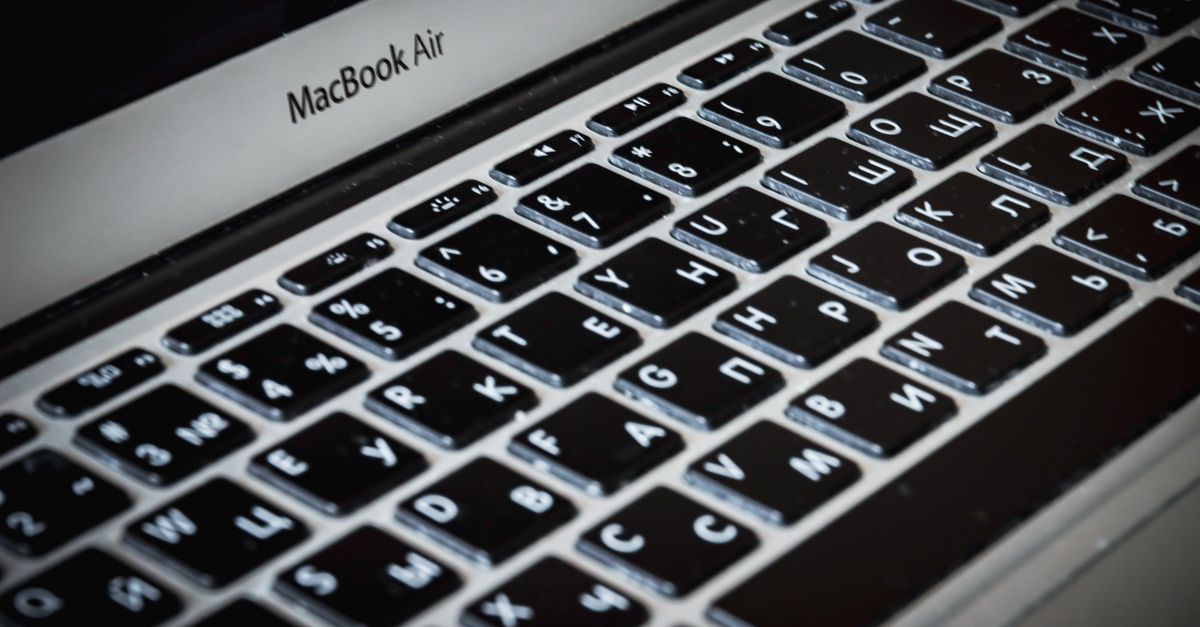
Comment faire un arobase sur un clavier PC AZERTY
Sur un clavier PC AZERTY, la méthode habituelle pour saisir le symbole @ consiste à maintenir la touche Alt Gr, située à droite de la barre d’espace, puis à appuyer sur la touche 0 de la rangée supérieure. Relâchez ensuite les deux touches : l’arobase apparaît dans le champ actif, qu’il s’agisse d’un courriel, d’un formulaire en ligne ou d’un document.
Cette combinaison de touches peut surprendre, car le caractère @ n’est pas toujours imprimé de façon très visible sur la touche 0. Sur un ordinateur portable, la disposition peut aussi varier selon le fabricant ou le pays où le clavier a été acheté. Pour Camille, qui doit envoyer rapidement une adresse électronique à un collègue, le premier réflexe utile est donc de tester Alt Gr + 0 dans un éditeur de texte avant de chercher une fonction spéciale.
Quand Alt Gr + 0 ne donne pas le résultat attendu
Un raccourci qui échoue ne signifie pas forcément que le clavier est défectueux. Windows peut être réglé sur une autre langue de saisie que celle correspondant aux touches physiques : un ordinateur acheté à l’étranger, ou utilisé par plusieurs personnes, peut ainsi alterner entre AZERTY et QWERTY sans que le changement soit évident.
Sur Windows, la combinaison Windows + Espace permet généralement de faire défiler les dispositions installées. Le nom de la langue ou de la disposition active apparaît alors dans l’interface. Si le caractère produit par la touche 0 n’est pas celui attendu, vérifiez ce réglage avant de modifier les paramètres en profondeur.
Une autre vérification simple consiste à saisir quelques lettres dont l’emplacement diffère entre AZERTY et QWERTY, comme A, Q, Z et W. Si elles ne correspondent pas aux inscriptions des touches, le système n’utilise probablement pas la disposition physique du clavier. La correction de cette configuration résout souvent, d’un seul coup, les difficultés liées aux caractères spéciaux.
Alt Gr, Ctrl + Alt et touches de portable
Sur certains claviers, notamment les modèles compacts, la touche Alt Gr est absente ou difficile à repérer. Sous Windows, Ctrl + Alt + 0 peut alors servir d’alternative, car le système traite souvent cette association comme l’équivalent d’Alt Gr. Son fonctionnement dépend toutefois de la disposition active et du logiciel utilisé : il vaut mieux la considérer comme un dépannage plutôt que comme le premier raccourci à mémoriser.
La touche Fn, présente sur de nombreux portables, modifie principalement l’accès aux fonctions secondaires imprimées sur certaines touches. Elle n’est habituellement pas nécessaire pour écrire @ avec Alt Gr + 0. Si cette association ne fonctionne pas, appuyer sur Fn au hasard risque de compliquer le diagnostic ; mieux vaut vérifier d’abord la langue du clavier, puis tester la touche dans plusieurs applications.
Imaginez que Camille saisisse l’adresse d’un client dans un navigateur, mais obtienne un caractère inattendu. En essayant la combinaison dans un bloc-notes, elle peut déterminer si le souci est général ou limité au site web : si le résultat est identique partout, la disposition ou le matériel est en cause ; si le problème se produit dans un seul champ, l’application peut intercepter le raccourci. Sur un AZERTY Windows correctement configuré, Alt Gr + 0 reste le réflexe le plus direct.
Comment faire un arobase sur un clavier Mac français
Sur un clavier Mac configuré en français, l’arobase s’obtient généralement avec la touche Option et la touche 0. Maintenez Option enfoncée, appuyez sur 0, puis relâchez : le caractère @ est inséré à l’emplacement du curseur. La touche Option peut porter la mention « option », le mot « alt » ou les deux, selon le modèle de clavier.
Elle se trouve de part et d’autre de la barre d’espace sur de nombreux claviers Apple. Même si son marquage évoque Alt sur un clavier PC, son rôle dans les raccourcis macOS correspond à celui de la touche Option. Pour éviter de confondre les touches lors d’un changement de machine, retenez surtout la disposition logicielle utilisée : un Mac en français n’emploie pas nécessairement la même association qu’un Mac configuré en anglais américain.
Clavier Apple ou clavier PC branché sur le Mac
Il est courant de connecter un clavier conçu pour PC à un Mac mini, un iMac ou un MacBook utilisé avec une station d’accueil. Dans ce cas, la touche Alt du clavier externe joue en principe le rôle d’Option, tandis que la touche portant le logo Windows peut correspondre à Commande. Les inscriptions physiques ne reflètent donc pas toujours le nom attribué par macOS à chaque fonction.
Si Alt + 0 ne produit pas @, commencez par vérifier la source de saisie indiquée dans la barre des menus ou dans les réglages Clavier. Un périphérique peut être français physiquement, mais réglé en anglais américain, ou l’inverse. Cette différence explique pourquoi une combinaison apprise sur un MacBook peut ne plus fonctionner à l’identique avec un clavier externe.
Le visualiseur de clavier de macOS aide à identifier le caractère associé à chaque touche et à ses modificateurs. En affichant les caractères produits lorsqu’on maintient Option ou Majuscule, on peut repérer la position de @ sans tâtonner. C’est aussi utile pour les accents, les crochets et les symboles de programmation, particulièrement lorsqu’un clavier compact n’imprime pas toutes les possibilités.
Mac en QWERTY et changement de disposition
Sur une disposition QWERTY américaine, la méthode courante est Maj + 2. La même règle s’applique généralement sous Windows et Linux lorsque la configuration est bien en anglais américain, mais elle ne doit pas être transposée mécaniquement à un clavier physiquement AZERTY. Le système interprète les pressions selon la disposition logicielle, pas uniquement selon les caractères gravés sur les touches.
Pour Camille, qui passe d’un Mac français à un ordinateur de bureau équipé d’un clavier américain, le changement de repère est immédiat : Option + 0 peut laisser place à Maj + 2. Si le raccourci ne produit pas le résultat annoncé, elle peut ouvrir un document vierge, vérifier la source de saisie dans macOS et comparer les touches 0 et 2. Un test dans un éditeur neutre permet également d’écarter un problème propre à un formulaire web.
Un clavier externe dont les touches ont été remappées peut aussi générer une différence, notamment après l’installation d’un utilitaire de personnalisation. Dans ce cas, vérifier les réglages de clavier et désactiver temporairement les remappages permet de retrouver le comportement standard. Sur Mac, c’est la disposition active qui détermine le raccourci, tandis que la touche Option fournit le caractère alternatif sur la configuration française.
Raccourci arobase selon la disposition AZERTY ou QWERTY
Le repère le plus utile pour trouver @ est la disposition logique du clavier, c’est-à-dire celle que le système d’exploitation utilise pour interpréter les touches. AZERTY et QWERTY désignent des organisations différentes des lettres et des caractères secondaires ; un clavier peut donc porter des inscriptions françaises tout en étant configuré en anglais dans Windows, macOS ou Linux.
En configuration française AZERTY sous Windows, Alt Gr + 0 est le raccourci le plus courant. Sous macOS en français, essayez Option + 0. Avec une disposition QWERTY américaine, Maj + 2 est habituellement la combinaison attendue sur les principaux systèmes, à condition que la configuration logicielle soit elle aussi réglée en QWERTY US.
Comprendre pourquoi la même touche produit plusieurs caractères
Une touche peut envoyer plusieurs caractères selon les modificateurs maintenus au même moment. Majuscule donne souvent accès au caractère supérieur imprimé sur une touche, tandis qu’Alt Gr ou Option permet d’atteindre une autre couche de symboles. Cette organisation évite de multiplier les touches physiques et rend possibles la saisie de signes monétaires, de ponctuation et de caractères utiles à la programmation.
Le résultat ne dépend pas uniquement du dessin visible sur une touche. Quand Camille appuie sur la touche située au-dessus de la lettre P, son ordinateur ne lit pas une inscription imprimée : il reçoit un signal associé à une position, puis interprète cette position selon la disposition sélectionnée. C’est pourquoi un clavier AZERTY configuré en QWERTY peut produire un caractère inattendu sans présenter de panne matérielle.
Diagnostic rapide sous Windows, Linux et macOS
Sous Windows, Windows + Espace permet généralement de passer d’une langue de saisie installée à une autre. Après avoir sélectionné la disposition souhaitée, testez le raccourci dans un éditeur de texte simple. Si vous utilisez plusieurs langues, vérifiez aussi l’indicateur de langue dans la zone de notification pour éviter qu’un changement involontaire ne se répète au prochain redémarrage.
Sur Linux, les noms et l’emplacement des réglages dépendent de l’environnement de bureau, comme GNOME ou KDE. Cherchez la section consacrée au clavier, aux sources de saisie ou aux dispositions, puis confirmez que la variante choisie correspond au clavier physique. Certaines configurations permettent d’alterner avec un raccourci personnalisé : si la difficulté revient régulièrement, identifiez et simplifiez ce mécanisme.
Sur macOS, la source de saisie se consulte depuis le menu correspondant dans la barre des menus ou dans les réglages Clavier. Une disposition américaine, française ou canadienne n’associe pas nécessairement les symboles aux mêmes combinaisons. Pour vérifier, le visualiseur de clavier affiche les caractères disponibles avec les touches de modification et constitue un outil plus fiable que les inscriptions d’un périphérique importé.
Il est utile de tester les caractères dans une application différente avant d’accuser le clavier. Un raccourci de navigateur ou un logiciel spécialisé peut intercepter certaines combinaisons, tandis qu’un champ de connexion peut imposer des règles particulières. Pour trouver le bon arobase, vérifiez d’abord la disposition active, puis appliquez le raccourci correspondant à cette configuration.
Comment taper le symbole @ sur Android, iPhone et tablette
Sur un téléphone ou une tablette, le clavier est virtuel : les caractères disponibles changent d’un écran à l’autre plutôt que d’être répartis sur des touches physiques. Pour écrire une adresse électronique, le symbole @ se trouve généralement dans la vue consacrée aux chiffres et aux signes. Son emplacement exact varie selon l’application de clavier, la langue sélectionnée et le fabricant de l’appareil.
Sur Android avec Gboard, appuyez habituellement sur la touche « ?123 » pour afficher les chiffres et les symboles. L’arobase se trouve dans cette vue ; touchez-la pour l’insérer. D’autres claviers Android présentent un bouton « =< » ou un accès secondaire aux caractères, mais le principe reste le même : passer de la vue alphabétique à la palette de ponctuation.
Accéder à l’arobase avec Gboard ou un clavier Android
Dans certains champs, notamment ceux destinés à une adresse e-mail, Android peut afficher directement une disposition adaptée. Le symbole @ devient alors plus facile à repérer sans quitter la vue des lettres. Cette présentation contextuelle dépend de l’application : un champ de recherche, un message ou une zone de commentaire n’active pas nécessairement les mêmes suggestions.
Si le symbole n’apparaît pas au premier écran, recherchez la touche qui ouvre une seconde page de signes. Les claviers virtuels proposent parfois plusieurs couches, car l’écran doit accueillir beaucoup de caractères dans un espace réduit. Un appui prolongé sur certaines touches révèle aussi des variantes, mais il ne faut pas supposer que cette méthode fonctionne partout : l’accès par la vue des symboles est généralement plus prévisible.
Camille remplit un formulaire sur son téléphone et ne voit pas @ dans la rangée de lettres. En touchant « ?123 », elle retrouve le symbole sans avoir à modifier les réglages généraux. Si son clavier a été remplacé par une application tierce, elle peut revenir temporairement à Gboard ou ouvrir les paramètres de langue et de saisie pour repérer le fonctionnement de cette interface.
Repérer @ sur iPhone et iPad
Sur iPhone ou iPad, la touche « 123 » ouvre les chiffres et les signes de ponctuation sur le clavier français standard. Le caractère @ apparaît parmi les symboles accessibles depuis cette vue. Dans un champ de courrier électronique, iOS peut également présenter un clavier adapté à la saisie d’une adresse, où l’arobase est visible plus directement.
Le contexte du champ joue donc un rôle pratique. Lorsqu’un site indique au système qu’il attend une adresse e-mail, l’interface peut proposer les caractères utiles et un bouton de point. Dans un champ de texte ordinaire, il faut le plus souvent passer par « 123 » ; cette différence ne signale pas un changement de configuration, mais une adaptation de l’écran à la tâche.
Les tablettes utilisées avec un clavier Bluetooth se comportent différemment d’un écran tactile. La combinaison dépend alors de la disposition matérielle et des réglages iPadOS, comme sur un ordinateur. Si la touche imprimée ne correspond pas au résultat, vérifiez la langue associée au clavier externe et testez le raccourci dans une note avant de saisir des identifiants importants.
Sur mobile, copier-coller reste possible, mais il est rarement nécessaire une fois la vue des symboles repérée. Pour les personnes qui écrivent souvent des adresses, apprendre l’emplacement de @ dans leur clavier virtuel évite des manipulations répétées. Sur un écran tactile, le chemin le plus fiable passe par la touche des chiffres et des signes, sauf si le champ d’e-mail affiche déjà l’arobase.
Solutions de secours pour saisir un arobase sur ordinateur
Lorsque le raccourci habituel ne fonctionne pas, plusieurs méthodes permettent d’insérer @ sans remplacer le clavier ni interrompre son travail. Le choix dépend du système, de la présence d’un pavé numérique et du contexte de saisie. Avant de recourir à un code, il est toutefois utile de vérifier que la touche n’est pas simplement interceptée par une application ou que la disposition active n’a pas changé.
La méthode la plus immédiate consiste à copier le caractère suivant : @. Sélectionnez-le, copiez-le, puis collez-le à l’endroit voulu. Sur Windows, les raccourcis habituels sont Ctrl + C et Ctrl + V ; sur Mac, utilisez Commande + C et Commande + V. Le copier-coller convient aux courriels, documents et formulaires web, à condition que le texte soit autorisé dans le champ concerné.
Code Alt sur Windows et caractères spéciaux sous Linux
Sur Windows, le code Alt + 64 permet généralement de produire l’arobase à l’aide du pavé numérique. Maintenez la touche Alt, saisissez 64 sur le pavé numérique, puis relâchez Alt. Il faut distinguer ce pavé des chiffres situés en haut du clavier : sur de nombreux portables sans bloc numérique dédié, la méthode ne fonctionne pas de la même manière, même si un pavé intégré peut être activé par une touche de fonction.
Cette saisie s’appuie sur la valeur décimale du caractère dans le jeu ASCII. Le code est pratique comme dépannage sous Windows, mais il ne constitue pas une méthode universelle pour tous les systèmes : Alt + 64 ne remplace pas le raccourci Option d’un Mac. Les codes Alt peuvent également dépendre de la configuration et de l’application, ce qui justifie un essai dans un éditeur simple avant de les utiliser dans un logiciel spécialisé.
Dans plusieurs environnements Linux, Ctrl + Maj + U ouvre une saisie Unicode. Entrez ensuite 40, puis validez avec Entrée ou Espace selon l’environnement : 40 est la valeur hexadécimale du caractère @. Le fonctionnement peut varier selon la distribution, le gestionnaire de fenêtres et l’application. Si la séquence ne réagit pas, l’application Caractères, lorsqu’elle est installée, permet de rechercher et de copier le signe.
Table des caractères, Unicode et codes HTML
La table des caractères de Windows fournit une autre solution graphique : ouvrez-la depuis la recherche du menu Démarrer, repérez @, puis copiez-le. Sur Mac, le visualiseur de caractères permet de trouver des signes et de les insérer dans une zone de texte. Ces outils sont moins rapides qu’un raccourci une fois celui-ci mémorisé, mais ils sont précieux sur un poste partagé ou un clavier dont la disposition est inconnue.
Pour les développeurs, les références techniques de l’arobase sont utiles dans des contextes différents. Son code ASCII décimal est 64, son équivalent hexadécimal est 0x40 et son point de code Unicode est U+0040. Dans un document HTML, les références numériques @ et @ produisent le caractère ; la référence nommée @ peut également être utilisée dans les navigateurs modernes.
Ces références ne sont pas des raccourcis ordinaires pour rédiger un message. Elles servent surtout à représenter un caractère dans du code, un gabarit ou un contenu généré, et leur interprétation dépend du contexte : en HTML, une entité est décodée à l’affichage, tandis que dans un fichier brut elle peut rester écrite sous sa forme littérale. Savoir distinguer la saisie d’un caractère de son encodage évite des erreurs dans les formulaires et les scripts.
La difficulté de l’arobase contraste avec sa présence quotidienne dans les adresses électroniques. En 1971, Ray Tomlinson a choisi le caractère @ pour séparer le nom d’utilisateur de celui de la machine destinataire, en s’appuyant sur son sens anglais de « chez » ou « à ». Son emploi commercial est antérieur à la messagerie électronique, mais l’e-mail a rendu ce signe familier à des milliards d’utilisateurs.
Son histoire rappelle qu’un caractère discret peut devenir central dès lors qu’une convention technique largement adoptée le rend indispensable. Dans une adresse comme nom@example.com, l’arobase marque une frontière lisible entre l’identité et le domaine, sans être une simple décoration. Pour dépanner, copiez @ ; pour comprendre pourquoi il apparaît au mauvais endroit, contrôlez d’abord la configuration du clavier et la disposition active.