Le caractère antislash, aussi appelé barre oblique inversée et représenté par « », semble avoir disparu des claviers français. Sur un MacBook équipé d’un clavier AZERTY, aucune touche ne l’affiche toujours clairement, alors qu’il reste utile pour écrire un chemin Windows, saisir une commande ou travailler sur du code. Cette absence devient particulièrement déroutante lorsqu’on passe d’un PC à un Mac : le réflexe appris sous Windows ne produit pas le bon symbole.
La combinaison à retenir est pourtant simple : Option (⌥) + Maj (⇧) + la touche du slash, généralement celle marquée « : » sur un clavier AZERTY français. Le caractère apparaît dès que les trois touches sont pressées ensemble. Pour comprendre où se trouve cette touche, vérifier une disposition inhabituelle ou adopter une solution de secours, quelques repères suffisent à transformer cette recherche en geste automatique.
Antislash sur MacBook : le raccourci clavier AZERTY à retenir
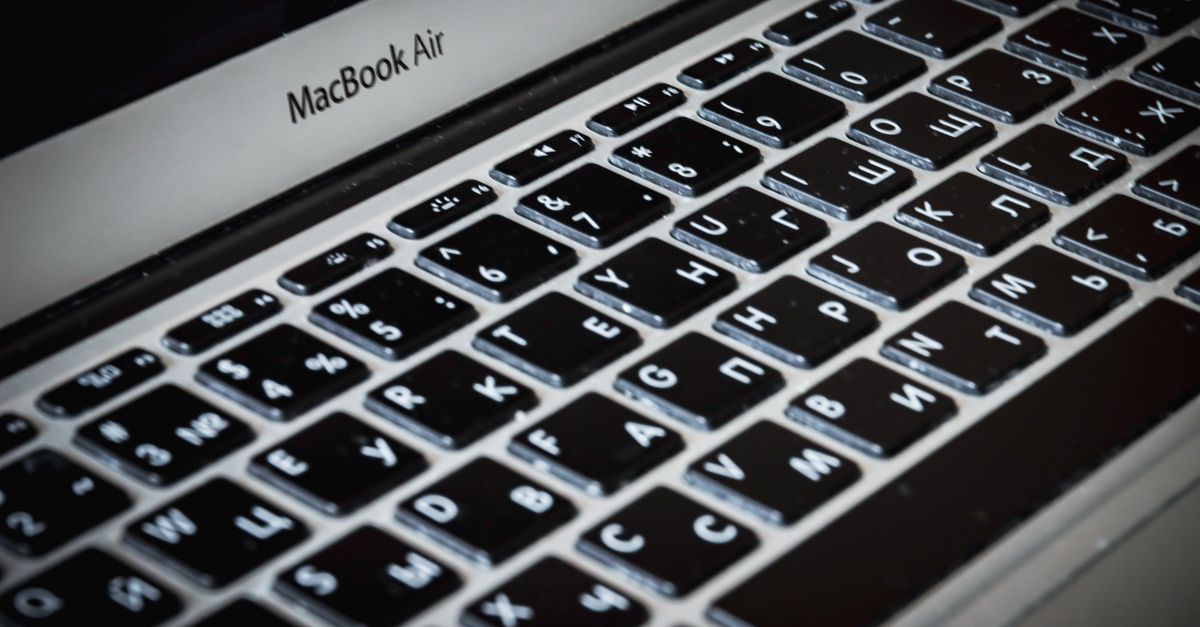
Sur la plupart des MacBook équipés d’un clavier français AZERTY, le raccourci clavier antislash est Option + Maj + /. La touche concernée est celle qui permet aussi de saisir le slash, généralement accessible avec Maj et portant le signe « : » sur les claviers français. Maintenez d’abord Option et Maj, puis appuyez sur cette touche : le caractère « » s’insère dans le champ actif.
La touche Option est également appelée Alt et porte le symbole ⌥. Elle sert notamment à accéder aux caractères qui ne sont pas imprimés en accès direct sur les touches. Maj, ou Shift, modifie elle aussi le résultat d’une touche ; associées, ces deux touches de modification ouvrent un niveau supplémentaire de saisie. C’est pourquoi la combinaison de touches Mac n’est pas toujours évidente à deviner en regardant simplement le clavier.
Pour la mémoriser, partez du slash normal « / ». Sur le clavier français, Maj permet de produire ce signe à partir de la touche correspondante ; l’ajout d’Option fait apparaître son opposé, l’antislash « ». Ce moyen mnémotechnique aide à distinguer les deux caractères sans apprendre une suite abstraite de touches. Après quelques essais dans une zone de texte, le mouvement devient généralement naturel.
Imaginez Camille, qui doit envoyer à un collègue un chemin de dossier Windows, tel que « C:ProjetsImages ». Elle ouvre une note sur son MacBook et essaie d’abord AltGr + 8, une combinaison courante sur un PC AZERTY. Rien ne se passe comme prévu, car macOS ne traite pas les touches de modification comme Windows. En utilisant Option + Maj et la touche du slash, elle saisit le chemin sans changer de machine ni installer d’outil.
Si le symbole obtenu est différent, ne concluez pas immédiatement à une panne du clavier. Les inscriptions physiques peuvent varier selon le modèle, tandis que la disposition logicielle active détermine les caractères réellement produits. Le repère essentiel reste donc la touche qui génère le slash dans la configuration choisie ; sur un clavier français standard, c’est cette touche qu’il faut combiner avec Option et Maj.
Une fois le raccourci compris, l’étape suivante consiste à vérifier que macOS reconnaît bien la disposition française attendue.
Touche antislash MacBook : vérifier la disposition du clavier
Un clavier physique et sa disposition logicielle sont deux choses distinctes. Le clavier physique désigne les touches présentes sous les doigts ; la disposition logicielle indique à macOS quel caractère associer à chacune. Si un MacBook est configuré en QWERTY alors que ses touches portent des inscriptions AZERTY, une combinaison mémorisée pour le français risque de produire un autre symbole. Le problème vient alors du réglage, pas du matériel.
Pour contrôler cette configuration, ouvrez les Réglages Système, puis la rubrique Clavier et les sources de saisie. Vérifiez que la disposition active correspond bien au clavier utilisé, par exemple « Français ». Selon la version de macOS, les intitulés ou l’organisation des réglages peuvent légèrement différer ; l’objectif reste de repérer la langue et la disposition de saisie sélectionnées. Si plusieurs dispositions sont installées, l’icône de saisie dans la barre des menus permet souvent de voir laquelle est active.
Le visualiseur de clavier est particulièrement utile pour lever le doute. Une fois son affichage activé depuis les réglages de clavier ou le menu de saisie, une représentation du clavier apparaît à l’écran. Maintenez Option, puis Maj, et observez les caractères affichés sur les touches : le visualiseur révèle les effets de ces modificateurs et permet de repérer la combinaison qui produit l’antislash dans la disposition active.
Cette méthode est plus fiable que de tester des raccourcis au hasard, surtout sur un Mac utilisé avec un clavier externe. Un modèle acheté dans un autre pays peut avoir des touches physiques différentes, et une disposition internationale peut placer les caractères spéciaux ailleurs. Le visualiseur montre ce que macOS interprète réellement, indépendamment des inscriptions gravées sur les touches. C’est aussi une manière pratique d’explorer la saisie de symboles au clavier sans mémoriser immédiatement toutes les combinaisons.
Sur un clavier QWERTY américain, l’antislash possède généralement une touche dédiée, située près de la touche Entrée ou au-dessus d’elle. Il suffit alors d’appuyer sur cette touche, selon la disposition active. Les variantes britanniques et internationales peuvent différer, si bien qu’il vaut mieux vérifier leur carte plutôt que transposer automatiquement un raccourci AZERTY. Le même principe vaut sur un clavier externe connecté à un MacBook.
Si les caractères affichés ne correspondent toujours pas, sélectionnez la source de saisie appropriée et refaites un essai dans une application simple, comme Notes. Cette vérification évite de confondre un réglage de langue avec un problème propre à une application. En somme, le visualiseur transforme une combinaison invisible en information lisible et permet d’identifier précisément la touche antislash MacBook, même lorsque la configuration a changé.
Quand le raccourci demeure difficile à retenir, macOS propose également une méthode visuelle qui fonctionne pour bien d’autres caractères spéciaux.
Taper un antislash sur Mac avec le visualiseur de caractères
Pour taper un antislash sur Mac sans retenir de raccourci, utilisez le visualiseur de caractères. Dans de nombreuses applications, le raccourci Contrôle + Commande + Espace ouvre une fenêtre de caractères et de symboles. Vous pouvez aussi accéder aux émojis et symboles depuis le menu Édition, selon l’application. Dans le champ de recherche, saisissez « antislash » ou « backslash », puis sélectionnez le caractère « » pour l’insérer.
Cette méthode demande davantage de gestes que le raccourci direct : il faut ouvrir le panneau, chercher le symbole et le sélectionner. Elle reste toutefois précieuse lorsque le clavier est configuré différemment, lorsqu’on utilise un caractère rarement employé ou lorsqu’on ne sait plus quelle combinaison convient. Elle fonctionne aussi comme solution de dépannage dans un éditeur de texte ou un document, sans qu’il soit nécessaire de modifier les réglages globaux de macOS.
Le visualiseur offre par ailleurs un aperçu de nombreux signes utiles : guillemets typographiques, lettres accentuées, symboles monétaires et caractères mathématiques. Pour une personne qui rédige un texte en plusieurs langues, il peut éviter de quitter son application afin de rechercher un signe sur Internet. C’est une astuce clavier Mac moins rapide que le raccourci, mais plus générale : elle permet d’accéder à tout un répertoire de caractères plutôt qu’à un symbole isolé.
Une autre solution consiste à copier le caractère depuis un document ou une source de confiance, puis à le coller dans l’application utilisée. Cette approche convient pour un besoin ponctuel, par exemple pour compléter une commande ou corriger un chemin de fichier. Elle est moins adaptée à une saisie répétée : les allers-retours entre fenêtres coupent le rythme et augmentent le risque de copier un espace ou un caractère voisin par erreur.
La dictée vocale peut parfois reconnaître le nom d’un signe, mais son résultat dépend de la langue active, de l’application et du contexte. Elle n’est donc pas le moyen le plus prévisible pour insérer une barre oblique inversée dans une commande ou un fragment de code. Dans ces cas, le visualiseur de caractères ou le raccourci du clavier restent plus faciles à contrôler, car le caractère final est visible avant de poursuivre la saisie.
Camille peut ainsi choisir sa méthode selon la situation : le raccourci pour écrire plusieurs chemins dans un script, le visualiseur pour retrouver un symbole oublié et le copier-coller pour une correction isolée. Ces options ne se concurrencent pas ; elles répondent à des besoins différents. La méthode la plus efficace est celle qui réduit les interruptions tout en garantissant que le symbole inséré est bien « », et non son voisin « / ».
Ces méthodes prennent tout leur sens lorsqu’on comprend pourquoi ce caractère reste si présent dans les usages informatiques.
Barre oblique inversée sur Mac : usages dans Windows et le code
L’antislash n’est pas une variante décorative du slash. Dans un chemin Windows, il sert traditionnellement de séparateur entre les dossiers, comme dans « C:UtilisateursCamilleDocuments ». Il apparaît aussi dans certains chemins réseau utilisés en entreprise. Une personne qui travaille principalement sur macOS peut donc en avoir besoin pour transmettre un emplacement à un collègue, documenter un partage ou suivre des instructions destinées à un poste Windows.
Sur macOS et dans les adresses web, le slash « / » est beaucoup plus courant. Il sert notamment à séparer les dossiers dans les chemins Unix et les différentes parties d’une URL. Les deux signes se distinguent par leur inclinaison : « / » penche vers la droite, tandis que « » penche vers la gauche. Cette différence visuelle est déterminante ; une seule barre mal orientée peut rendre un chemin inexact ou modifier le sens d’une commande.
En programmation, l’antislash joue souvent le rôle de caractère d’échappement. Dans une chaîne de texte, il peut modifier l’interprétation du caractère qui le suit, par exemple pour représenter un retour à la ligne ou insérer des guillemets sans terminer la chaîne. Les règles varient selon le langage : un antislash peut devoir être doublé dans certains contextes, notamment lorsqu’il faut représenter littéralement ce caractère dans une chaîne. Il est donc utile de vérifier la syntaxe propre au langage utilisé plutôt que de supposer que tous les éditeurs le traitent de la même façon.
Les expressions régulières l’emploient également pour donner une signification particulière à certains signes ou pour rechercher des catégories de caractères. Dans un terminal, un fichier de configuration ou un éditeur comme Visual Studio Code, le rôle du symbole dépend du contexte. Voilà pourquoi les développeurs, les administrateurs système et les utilisateurs qui suivent des guides techniques le saisissent fréquemment, même sur un MacBook.
Son histoire remonte aux premières décennies de l’informatique. L’ingénieur d’IBM Bob Bemer a contribué à l’introduction de l’antislash dans le jeu de caractères ASCII au début des années 1960, où il répondait notamment à des besoins de notation logique. Le symbole a ensuite trouvé sa place dans diverses conventions informatiques. Son usage comme séparateur de chemins Windows explique qu’il soit devenu familier à des millions d’utilisateurs, bien que chaque système n’emploie pas la même barre de la même manière.
Avant de valider une commande ou de transmettre un chemin, comparez toujours le signe saisi au modèle attendu. Dans un document ordinaire, la différence peut sembler minime ; dans un script, elle peut empêcher une instruction de fonctionner. Savoir produire le bon symbole sur Mac, c’est donc autant une question de raccourci que de précision technique.
Pour les personnes qui saisissent ce caractère chaque jour, quelques réglages peuvent rendre le geste encore plus rapide et plus fiable.
Caractères spéciaux sur Mac : personnaliser la saisie de l’antislash
Si le raccourci standard ne convient pas à votre manière de travailler, il est possible d’adapter le clavier. Des outils de remappage comme Karabiner-Elements permettent, avec une configuration appropriée, d’associer une touche ou une combinaison différente à un caractère. Cette option peut être intéressante pour un développeur qui saisit régulièrement des chemins Windows ou du code et souhaite réduire les mouvements de doigts. Avant de modifier une touche, vérifiez toutefois qu’elle n’est pas déjà essentielle à vos habitudes ou à une application.
Les éditeurs de disposition, comme Ukelele, servent à créer ou modifier une configuration de clavier. Une disposition personnalisée peut placer l’antislash sur une combinaison plus facile à mémoriser, mais elle demande un peu de préparation et de vérification. Si le Mac est partagé avec d’autres personnes, ou si vous utilisez fréquemment plusieurs ordinateurs, une disposition particulière risque de rendre les automatismes moins transférables. Le raccourci AZERTY standard demeure donc souvent le meilleur choix pour une utilisation occasionnelle.
Les outils d’expansion de texte offrent une autre piste. Dans une application compatible, une abréviation personnelle peut être remplacée automatiquement par « ». Cela évite d’apprendre une nouvelle combinaison, mais il faut choisir une séquence peu susceptible d’apparaître dans un mot courant. Cette solution convient surtout à des environnements de rédaction ou de développement où l’expansion est prise en charge ; elle ne remplace pas nécessairement le caractère dans tous les champs du système.
Avant d’installer un utilitaire, testez d’abord les fonctions déjà intégrées à macOS. Le visualiseur de clavier aide à cartographier les caractères cachés, tandis que le visualiseur de caractères fournit un accès visuel aux symboles. Ces outils sont particulièrement utiles après un changement de langue, une connexion à un clavier externe ou une mise à jour de configuration. Ils permettent de vérifier le comportement réel du clavier plutôt que de s’appuyer sur une combinaison trouvée pour un autre modèle.
Pour une transition depuis Windows, le plus efficace est de pratiquer le raccourci Mac dans un contexte sans risque : une note, un document brouillon ou un champ de recherche. Répétez Option + Maj + la touche du slash en observant le résultat, puis testez le symbole dans un chemin fictif. Ce petit exercice remplace progressivement le réflexe AltGr + 8, qui concerne les claviers Windows AZERTY et ne doit pas être transposé tel quel à macOS.
En pratique, gardez le raccourci natif pour la saisie rapide et le visualiseur de caractères comme solution de secours ; une personnalisation ne se justifie que si le besoin est fréquent et bien identifié.