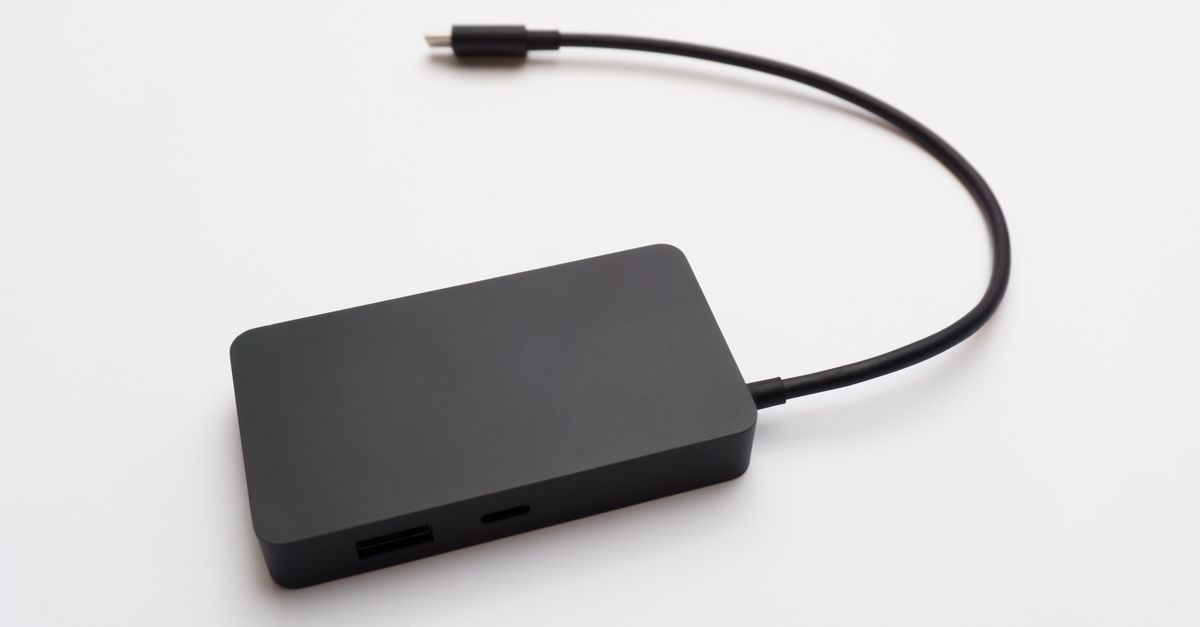
Un disque dur externe qui disparaît de l’Explorateur, émet des claquements ou réclame un formatage immédiat ne doit jamais être manipulé au hasard. Derrière un même symptôme peuvent se cacher un câble USB défectueux, une table de partitions altérée, un système de fichiers passé en RAW, des secteurs instables ou une panne mécanique touchant les têtes de lecture et les plateaux. La priorité consiste donc à préserver les données avant de lancer une opération susceptible d’écraser la structure du volume.
Ce guide complet propose une méthode progressive de diagnostic et de dépannage, adaptée aux ordinateurs Windows et aux usages courants de stockage externe. Le fil conducteur sera celui de Camille, graphiste indépendante, dont un disque de sauvegarde contenant plusieurs années de projets devient soudainement inaccessible. Son expérience montre pourquoi une réparation efficace commence par l’observation des symptômes, se poursuit par une récupération de données prudente et ne s’achève qu’après la mise en place d’une véritable stratégie de maintenance.
Diagnostic d’un disque dur externe non reconnu par Windows
La non-détection constitue l’un des incidents les plus fréquents. Camille branche son périphérique : le voyant s’allume, mais aucune lettre de lecteur n’apparaît dans l’Explorateur de fichiers. Ce premier constat ne permet pas encore de déterminer si la panne concerne le disque lui-même, le boîtier USB, l’alimentation, le câble ou simplement la configuration logicielle de Windows. Une procédure de dépannage méthodique évite de condamner trop vite un support qui fonctionne peut-être encore.
Différencier un défaut de connexion d’une panne matérielle
La première vérification consiste à remplacer le câble USB par un modèle court, correctement blindé et compatible avec le débit du boîtier. Il faut également tester plusieurs ports, de préférence directement reliés à la carte mère plutôt que via un concentrateur passif. Les disques de grande capacité et certains modèles 3,5 pouces nécessitent une alimentation secteur stable : un adaptateur sous-dimensionné peut provoquer des redémarrages, des déconnexions intermittentes ou une rotation irrégulière.
Le bruit fournit un indice précieux. Une rotation régulière suivie d’un fonctionnement silencieux indique que le moteur démarre probablement, tandis qu’une série de clics répétitifs, un grincement ou l’absence totale de vibration évoquent une anomalie plus sérieuse. Un cliquetis cyclique peut correspondre à des tentatives répétées de repositionnement des têtes de lecture ; continuer à solliciter le support dans cette situation risque d’aggraver l’usure des plateaux.
Lorsque le boîtier dispose d’une interface SATA vers USB amovible, un technicien expérimenté peut tester le disque avec une autre station d’accueil. Cette manipulation doit être réalisée hors tension et avec précaution, car l’électricité statique ou une inversion de connecteur peuvent endommager la carte électronique. Ouvrir un disque hermétique pour inspecter ses plateaux n’est jamais une réparation domestique : l’opération exige une salle propre et un environnement contrôlé.
Vérifier la présence du volume dans les outils système
La gestion des disques de Windows permet de distinguer plusieurs situations. Un support visible comme « non initialisé » possède parfois encore des données, même si le système propose de créer une nouvelle table de partitions. Il faut refuser cette initialisation tant que les fichiers n’ont pas été récupérés. Un volume présent sans lettre peut simplement nécessiter une attribution manuelle, alors qu’un espace affiché comme non alloué indique une altération possible de la partition.
Dans l’invite de commandes administrateur, la commande diskpart, suivie de list disk puis list volume, fournit une autre vue de la configuration. Cette approche ne répare pas les données, mais confirme si le contrôleur USB transmet correctement l’identifiant du périphérique. Le BIOS ou l’UEFI peut également révéler la présence du support lorsqu’il est raccordé directement en SATA ; toutefois, un boîtier USB n’est pas toujours listé à cet endroit.
Si le disque apparaît dans la gestion des périphériques mais disparaît dès qu’une lecture commence, les secteurs défectueux ou le firmware deviennent des suspects prioritaires. La règle essentielle reste simple : lorsque des fichiers importants sont concernés, chaque tentative doit être précédée d’une évaluation du risque, car un dépannage trop agressif peut transformer une panne partiellement récupérable en défaillance définitive.
Analyser les erreurs RAW, le formatage demandé et la corruption du système de fichiers
Un message indiquant « Vous devez formater le disque avant de pouvoir l’utiliser » apparaît souvent après une éjection brutale, une coupure d’alimentation ou une dégradation de la structure logique. Windows identifie bien le périphérique, mais ne comprend plus le système de fichiers NTFS, exFAT ou parfois HFS+ utilisé précédemment. Dans ce cas, le formatage ne constitue pas une réparation : il recrée une structure vierge et peut compliquer la récupération de données.
Comprendre le passage d’un volume en RAW
Le terme RAW signifie que le système d’exploitation ne parvient pas à interpréter le volume comme un système de fichiers exploitable. Les causes sont multiples : table d’allocation endommagée, secteurs critiques illisibles, corruption du secteur de démarrage, infection malveillante ou écriture interrompue pendant une mise en veille. Un volume RAW n’implique donc pas forcément que tous les fichiers ont disparu, mais il impose de suspendre les opérations d’écriture.
Camille a d’abord tenté d’ouvrir un dossier, puis Windows lui a proposé un formatage. Elle aurait pu accepter par réflexe, mais cette action aurait remplacé des métadonnées nécessaires à l’arborescence de ses projets. La bonne méthode consiste à déconnecter les applications qui pourraient écrire sur le support, à relever sa capacité réelle et à effectuer une analyse de santé avant toute commande corrective.
Utiliser S.M.A.R.T. avant une opération de réparation
La technologie S.M.A.R.T., pour Self-Monitoring, Analysis and Reporting Technology, expose des indicateurs internes comme le nombre de secteurs réalloués, les erreurs incorrigibles, les tentatives de démarrage et la température. Des outils tels que CrystalDiskInfo, GSmartControl ou les utilitaires du fabricant peuvent afficher ces attributs. La lecture doit toutefois être interprétée avec discernement, car certains boîtiers USB transmettent mal les informations S.M.A.R.T.
Un état critique associé à des secteurs instables impose de privilégier le clonage ou la récupération plutôt qu’une réparation directe. Si les indicateurs restent corrects et que le problème survient après un retrait non sécurisé, une corruption logique est plus probable. Il est alors possible de travailler sur une image du support, afin que les essais ne sollicitent pas continuellement le disque original.
La commande chkdsk, par exemple chkdsk G: /f, peut corriger certaines incohérences NTFS lorsqu’un volume reste monté et lisible. Elle ne doit cependant pas être lancée sur un disque qui clique, se déconnecte ou présente de nombreuses erreurs de lecture. Chkdsk modifie les métadonnées ; si le contenu est irremplaçable, cette modification peut réduire les possibilités d’extraction ultérieure.
La réparation logique doit donc respecter une hiérarchie : observer, sauvegarder ou imager, récupérer les fichiers, puis seulement reconstruire le système de fichiers. Cette séquence protège les données contre le réflexe trompeur qui consiste à confondre un message de formatage avec une invitation à effacer.
Récupération de données avant toute réparation du support
La récupération de données devient prioritaire dès qu’un disque contient des documents uniques, des photographies personnelles ou des ressources professionnelles non sauvegardées. Une réparation réussie du périphérique ne garantit pas la restauration des fichiers : le contrôleur peut fonctionner alors que la structure des répertoires est déjà altérée. Pour cette raison, il faut déterminer si l’objectif principal est de remettre le disque en service ou de sauver son contenu avant qu’il ne cesse complètement de répondre.
Choisir une méthode adaptée à l’état du disque
Un logiciel comme Wondershare Recoverit peut analyser un volume détecté et rechercher des fichiers supprimés, inaccessibles ou rendus invisibles par une corruption logique. D’autres solutions, comme TestDisk, PhotoRec, Recuva ou EaseUS Data Recovery Wizard, répondent à des scénarios différents. Les outils de reconstruction de partitions travaillent sur les métadonnées, tandis que les logiciels de récupération par signatures recherchent directement des motifs correspondant aux formats JPEG, MP4, PDF, DOCX, ZIP et à de nombreux autres fichiers.
La procédure commence par l’installation du programme sur le disque interne de l’ordinateur, jamais sur le support défaillant. Après avoir connecté le périphérique, l’utilisateur sélectionne son chemin, lance une analyse rapide, puis une analyse approfondie si les résultats sont incomplets. L’aperçu des fichiers permet de vérifier leur intégrité avant exportation, un point particulièrement utile pour distinguer un document intact d’un fichier dont seules les métadonnées ont été retrouvées.
Les fichiers récupérés doivent être enregistrés sur un autre support : SSD interne, second disque externe ou espace distant sécurisé. Les copier sur le volume endommagé créerait de nouvelles écritures et pourrait écraser les blocs contenant encore des données. Pour un ensemble important, il est préférable de récupérer par lots, en commençant par les éléments irremplaçables et en surveillant la température ainsi que les déconnexions.
Quand arrêter les essais logiciels
Un support qui produit des clics réguliers, chauffe anormalement ou devient inaccessible après quelques secondes ne doit pas être soumis à des dizaines d’analyses. Dans ces conditions, chaque cycle de démarrage peut accentuer la dégradation des têtes ou des surfaces magnétiques. Un laboratoire spécialisé peut réaliser une copie secteur par secteur avec un matériel capable de gérer les zones illisibles et les ralentissements extrêmes.
La récupération professionnelle implique parfois le remplacement temporaire d’une carte électronique, l’adaptation du firmware ou l’intervention en environnement à atmosphère contrôlée. Remplacer soi-même un PCB n’est pas une opération universelle : les paramètres adaptatifs propres aux têtes et aux plateaux doivent souvent être transférés, et deux cartes portant la même référence ne sont pas nécessairement interchangeables.
Dans le cas de Camille, l’analyse logicielle retrouve la majorité de ses fichiers, mais plusieurs vidéos restent illisibles. Elle cesse alors les essais et confie le disque à un spécialiste, évitant ainsi d’endommager les zones encore exploitables. La meilleure récupération est souvent celle qui sait s’arrêter avant que la mécanique ne transforme une perte partielle en perte totale.
Réparer un disque dur externe selon l’origine de la panne
Après la récupération des fichiers, la réparation peut viser plusieurs composants : câble, boîtier, alimentation, système de fichiers ou support magnétique. Il est important de ne pas employer le même traitement pour une panne de connexion et pour un défaut mécanique. Une opération appropriée sur un problème logique peut devenir dangereuse sur un disque physiquement instable, tandis qu’un remplacement inutile de matériel peut simplement masquer une configuration défaillante.
Remplacer les éléments périphériques sans toucher aux plateaux
Le changement du câble USB constitue la solution la moins intrusive. Un faux contact au niveau du connecteur micro-B ou USB-C peut expliquer une déconnexion lorsque le boîtier est légèrement déplacé. Certains modèles utilisent un pont SATA-USB intégré ; dans ce cas, un défaut de cette carte peut donner l’impression que le disque est mort alors que le mécanisme interne reste opérationnel.
Tester le disque dans un autre boîtier compatible permet de confirmer cette hypothèse, mais il faut vérifier la hauteur, l’interface, la capacité prise en charge et la présence éventuelle d’un chiffrement matériel. Certains boîtiers propriétaires traduisent ou chiffrent les données ; retirer le disque et le brancher ailleurs peut alors rendre le volume illisible, même en l’absence de panne.
Traiter les erreurs logiques avec prudence
Lorsque les fichiers sont sauvegardés et que S.M.A.R.T. ne signale pas d’anomalie préoccupante, une vérification du système de fichiers peut être envisagée. Windows propose ses propres outils, tandis que macOS utilise Utilitaire de disque et que Linux fournit des commandes comme fsck, adaptées au format concerné. Il faut identifier précisément la partition avant d’exécuter une commande, car une mauvaise cible peut modifier un autre support.
Le formatage ne vient qu’en dernier recours, lorsque le contenu a été copié ou lorsqu’aucune donnée utile ne subsiste. Un formatage rapide recrée les structures principales sans vérifier toute la surface ; un formatage complet peut révéler des secteurs défectueux, mais il sollicite longuement le disque et ne répare pas une défaillance mécanique. Après réinitialisation, un test de copie et une lecture complète permettent de contrôler la stabilité du nouveau volume.
Une panne physique, en revanche, ne se corrige pas avec une commande. Les claquements, rayures, moteurs bloqués et cartes brûlées relèvent d’un diagnostic matériel spécialisé. Même si une réparation temporaire permet de monter le disque, elle ne doit pas être considérée comme une restauration durable : le support doit être remplacé après extraction des fichiers.
Maintenance, sauvegarde et prévention des futures défaillances
La maintenance d’un disque dur externe ne se limite pas au nettoyage de son boîtier. Elle englobe la gestion thermique, la qualité de l’alimentation, l’éjection logicielle et la vérification périodique des sauvegardes. Un support posé sur une surface molle peut accumuler de la chaleur ; un câble constamment plié peut créer des microcoupures ; une déconnexion pendant une écriture peut interrompre la mise à jour de la table d’allocation.
Adopter une stratégie de sauvegarde réellement résiliente
Un disque externe unique ne constitue pas une sauvegarde suffisante : il s’agit seulement d’une copie qui partage les mêmes risques de vol, d’incendie, de surtension ou de panne. La règle 3-2-1 reste pertinente : conserver au moins trois copies, sur deux types de supports, dont une copie éloignée du lieu principal. Pour une entreprise créative, cela peut correspondre au poste de travail, à un second disque chiffré et à un stockage distant versionné.
Les sauvegardes doivent être automatisées autant que possible. Un calendrier hebdomadaire convient à des archives peu modifiées, tandis qu’un projet audiovisuel actif exige des versions quotidiennes ou une synchronisation continue. Le versionnage protège contre l’effacement accidentel et les rançongiciels, car une simple réplication instantanée peut propager un fichier chiffré ou corrompu sur toutes les copies.
Surveiller l’environnement et vérifier les restaurations
La température, les vibrations et les chocs influencent directement la durée de vie mécanique. Un disque en rotation doit être déplacé avec douceur, posé horizontalement lorsque le fabricant le recommande et débranché avant tout transport. L’éjection via le système d’exploitation garantit que les tampons d’écriture sont vidés ; retirer le câble dès que la diode clignote expose le volume à une corruption logique.
Les mises à jour du firmware peuvent corriger des anomalies de gestion d’énergie ou de compatibilité, mais elles doivent être effectuées uniquement avec une alimentation stable et après consultation de la documentation du constructeur. Une interruption pendant cette procédure peut rendre le contrôleur inutilisable. Les logiciels de sécurité et les mises à jour du système réduisent également les risques liés aux malwares, sans remplacer la sauvegarde hors ligne.
Enfin, une sauvegarde n’a de valeur que si elle peut être restaurée. Camille effectue désormais un test mensuel : elle ouvre plusieurs documents, vérifie des vidéos et compare les tailles avec les originaux. Cette vérification transforme une simple accumulation de copies en dispositif fiable, car elle détecte à temps les supports silencieusement corrompus et les fichiers qui n’ont jamais été transférés correctement.