Depuis l’intégration de My AI sur Snapchat, nombreux sont les utilisateurs qui s’interrogent sur les meilleures façons de supprimer ce chatbot intelligent de leur interface. Introduit en 2023 comme un assistant virtuel à base d’intelligence artificielle, My AI a rapidement multiplié les débats autour de la protection des données et de la vie privée. Bien que cette fonctionnalité puisse ajouter une dimension interactive à l’expérience sociale, elle est perçue par une partie importante des internautes comme intrusive et difficile à désactiver sur les versions gratuites de l’application. En 2026, cette problématique reste au cœur des préoccupations concernant le paramétrage compte Snapchat et la sécurité numérique. Cet article détaillé dévoile les méthodes efficaces pour désactiver AI, supprimer My AI de votre fil de discussion, et renforcer la protection des données sur la célèbre application de messagerie éphémère. Vous découvrirez également comment Snapchat+ permet d’offrir une expérience plus privée et personnalisée, ainsi que des astuces pratiques pour contrôler votre confidentialité sans passer par un abonnement payant.
Supprimer My AI sur Snapchat : les étapes clés pour désactiver AI et retrouver une expérience privée
Le souci principal de nombreux utilisateurs réside dans l’impossibilité apparente de faire disparaître My AI totalement sans passer par l’abonnement Snapchat+. Pourtant, il existe une série d’étapes précises pour désactiver AI et limiter les données collectées, même dans la version gratuite. Avant toute démarche, assurez-vous que votre application est à jour, car Snapchat ajoute fréquemment des ajustements dans les paramètres Snapchat.
Commencez par accéder à votre interface de discussion :
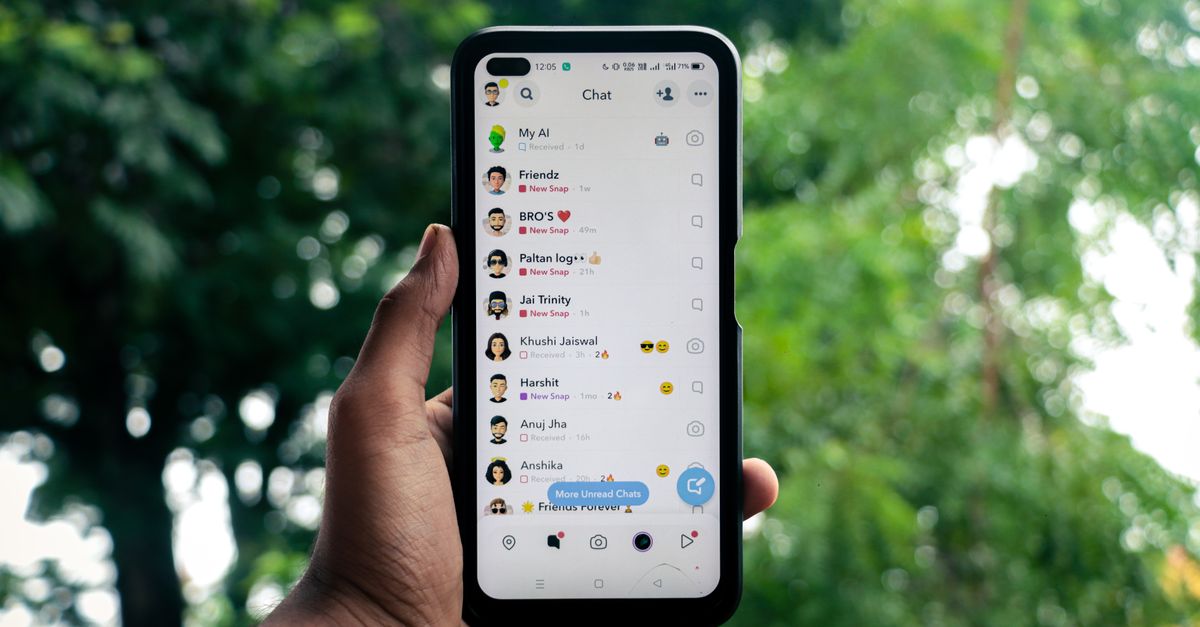
- Ouvrez Snapchat et glissez vers la droite pour atteindre l’onglet « Chat ».
- Faites un appui long sur la conversation nommée « My AI ».
- Sélectionnez « Paramètres de Chat ». Ce menu intègre diverses options permettant de modifier l’affichage et le comportement de l’IA.
- Si vous êtes abonné à Snapchat+, un bouton « Effacer du fil de Chat » ou « Supprimer » sera alors disponible. Cette fonctionnalité permet de retirer définitivement My AI de votre liste de conversations.
En revanche, pour les comptes gratuits, cette option est absente. La meilleure alternative consiste à désépingler ou masquer la conversation afin qu’elle n’apparaisse plus systématiquement en haut de la liste. Pour cela :
- Toujours depuis le même menu, choisissez « Désépingler » ou « Masquer la conversation ».
- Désactivez les notifications spécifiques à My AI pour ne plus être dérangé par ses messages récurrents.
Un autre aspect critique concerne la suppression des données recueillies par My AI. L’intelligence artificielle stocke les informations et conversations passées, ce qui suscite des inquiétudes face à la confidentialité. Snapchat offre néanmoins la possibilité d’effacer ces historiques :
- Depuis votre profil, ouvrez les « Paramètres Snapchat ».
- Dirigez-vous vers « Contrôles de confidentialité ».
- Cliquez sur « Effacer les données » puis sur « Effacer les données de mon IA ».
- Confirmez l’action pour lancer la suppression.
Notez que cette opération supprimera uniquement les conversations sauvegardées dans le chatbot, sans affecter les échanges visibles dans d’autres fils de discussion. Pour nettoyer intégralement votre compte, il est nécessaire de supprimer manuellement ces échanges. Cette attention portée au paramétrage compte est essentielle pour maximiser la sécurité numérique et régler la confidentialité selon vos besoins.
Snapchat+ : une solution premium pour enlever définitivement My AI et renforcer la confidentialité
L’abonnement Snapchat+ se présente comme la clé pour les utilisateurs souhaitant une expérience plus privée et reposante sans les interruptions liées à My AI. Proposé à environ 3,99 € par mois en 2026, ce service premium intègre diverses fonctionnalités exclusives, parmi lesquelles la suppression intégrale du chatbot AI.
L’intérêt majeur pour ceux qui s’interrogent sur la sécurité numérique est de pouvoir désactiver AI de manière complète, chose impossible dans la version standard. En plus d’éliminer My AI du fil de chats, Snapchat+ offre des options supplémentaires telles que :
- L’activation d’un accès prioritaire aux nouveautés expérimentales.
- La possibilité de personnaliser l’apparence de l’IA pour qu’elle soit moins intrusive.
- La gestion étendue des notifications afin d’éviter toute sollicitation non désirée du chatbot.
Le processus pour retirer totalement My AI avec Snapchat+ est simple. Une fois l’abonnement activé :
- Appuyez longuement sur My AI dans la liste des chats.
- Ouvrez les « Paramètres de Chat ».
- Choisissez « Supprimer du fil de Chat » pour un retrait définitif.
Cette méthode garantit que l’IA ne sera plus visible ni active sur votre compte tout en conservant une configuration optimisée de votre vie privée. La pratique démontre que l’abonnement ouvre la porte à un meilleur contrôle du paramétrage compte et aux réglages de sécurité numérique souhaités par une majorité d’utilisateurs saturés par la collecte excessive et intrusive des données.
Pour ne pas perdre d’argent inutilement, veillez à annuler votre abonnement avant la date de renouvellement automatique. Sur iOS, la gestion se fait via Réglages > Votre compte > Abonnements. Sur Android, elle est accessible via Play Store > Abonnements.
Limiter les interactions avec My AI sans abonnement : astuces pour préserver sa vie privée sur Snapchat
Ne disposant pas de Snapchat+, certains utilisateurs se demandent comment réduire l’impact de My AI sur leur expérience privée sans passer par un abonnement payant. Plusieurs stratégies permettent d’amoindrir la présence et la collecte de données du chatbot tout en restant sur la version gratuite :
- Masquer My AI : Utilisez l’option désépingler pour le retirer du haut du chat et limiter son accès visuel quotidien.
- Désactiver les notifications : Réglez les paramètres de notification pour ne pas être dérangé par ses messages ou alertes.
- Restreindre l’accès aux Stories : My AI a par défaut accès aux Stories que vous postez. Pour bloquer cet accès, appuyez longuement sur la bannière My AI, puis désactivez l’option « Mon histoire » dans les paramètres de confidentialité.
- Modifier le nom et l’icône : Changer le nom en un simple emoji ou un pseudonyme discret peut réduire l’effet invasif du bot.
- Limiter les permissions : Dans les réglages Snapchat, restreignez l’accès au micro et à la caméra, ce qui diminue les données en temps réel transmises à My AI.
Ces méthodes ne permettent pas de supprimer My AI, mais favorisent une expérience plus confortable et respectueuse de la vie privée. Cette psychologie numérique joue un rôle crucial dans la gestion des interactions sociales en ligne, où l’envahissement algorithmique reste un facteur d’irritation.
En parallèle, il est impératif d’être vigilant quant à la gestion de vos données personnelles. L’effacement régulier des historiques écrits avec My AI contribue à limiter la conservation prolongée des conversations sur les serveurs, renforçant ainsi la protection des données de chacun.
Les enjeux de confidentialité et de protection des données face à My AI sur Snapchat
L’apparition de My AI a ravivé les débats autour de la confidentialité et la sécurité numérique des plateformes sociales. Snapchat, en collectant les interactions avec son assistant virtuel, soulève des questions sensibles sur l’usage et le traitement des données personnelles. En 2026, ces interrogations sont toujours vives, tant du point de vue technique que juridique.
My AI bénéficie d’un accès automatique à vos Stories, ce qui signifie qu’il peut analyser les contenus que vous partagez, parfois sans un consentement pleinement éclairé. Bien que ce soit généralement annoncé dans les conditions d’utilisation, la majorité des utilisateurs ne mesurent pas l’étendue réelle de cette collecte. L’impact sur la vie privée est accentué par la conservation des données pouvant durer jusqu’à 30 jours, parfois plus, sur les serveurs de Snapchat pour « améliorer ses services ».
L’examen attentif du paramétrage compte Snapchat et de ses options de confidentialité devient ainsi indispensable. Les utilisateurs doivent prendre le contrôle en :
- Désactivant les accès inutiles dans la section confidentialité.
- Effaçant régulièrement les données collectées par My AI.
- Limitant les permissions de l’application en lien avec le micro, la caméra et la localisation.
Malgré les efforts de Snapchat pour fournir des options de désactivation, une véritable protection des données ne peut exister sans une écoute attentive des retours utilisateurs et une transparence renforcée sur les mécanismes internes. La popularité de My AI reste ainsi un compromis entre innovation technologique et exigence accrue de contrôle sur sa vie numérique, une tendance fondamentale en 2026.
| Aspect | Description | Impact sur la vie privée |
|---|---|---|
| Accès aux Stories | My AI analyse automatiquement les contenus postés sur vos Stories. | Collecte passive pouvant dévoiler des informations personnelles ou habitudes. |
| Conservation des données | Stockage des conversations jusqu’à 30 jours sur serveur Snapchat. | Risque de profilage et d’exploitation commerciale des interactions. |
| Permissions de l’application | Accès au micro, caméra et localisation dépendant de vos réglages. | Peut entraîner une surveillance en temps réel et captation d’information. |
| Données partagées avec tiers | Partage possible dans le cadre de la publicité ciblée et liens sponsorisés. | Augmentation du tracking publicitaire, réduit la confidentialité. |
Dépannage avancé et astuces pour un paramétrage complet du compte Snapchat afin d’optimiser votre sécurité numérique
En dépit des processus disponibles, certains utilisateurs rencontrent des difficultés à désactiver My AI, souvent liées à des bugs ou à des restrictions liées à leur profil. Il est courant que :
- Le bouton « Supprimer My AI » soit invisible ou grisé, notamment en raison du statut mineur du compte.
- Des problèmes géographiques ou des législations locales limitent l’accès à certaines fonctionnalités.
- Des bugs temporaires empêchent la prise en compte des changements sur l’application.
Pour résoudre ces problèmes, il est recommandé de suivre une série d’opérations simples mais efficaces :
- Mettre à jour Snapchat à la dernière version disponible via l’App Store ou Google Play.
- Désinstaller puis réinstaller complètement l’application pour vider son cache et supprimer les fichiers corrompus.
- Vérifier que l’âge indiqué dans votre profil correspond à votre âge réel, ceci permettant de lever certaines restrictions.
- Si la suppression est toujours impossible, forcez l’arrêt de l’application et videz son cache depuis les paramètres système de votre mobile.
Un conseil supplémentaire consiste à exporter vos données stockées dans Snapchat pour contrôler ce qui a été collecté et éventuellement demander une suppression ciblée en contactant directement le support. Cette démarche s’inscrit pleinement dans une politique proactive de sécurité numérique et de gestion du paramétrage compte.
En retenant ces astuces, vous mettez toutes les chances de votre côté pour reprendre le contrôle de votre expérience privée sur Snapchat, en supprimant ou en limitant l’omniprésence intrusive de My AI.